> ## Documentation Index
> Fetch the complete documentation index at: https://docs.3dpreppro.com/llms.txt
> Use this file to discover all available pages before exploring further.
# AI修正レポート
> 何が修正されたか、その理由を正確に把握できます
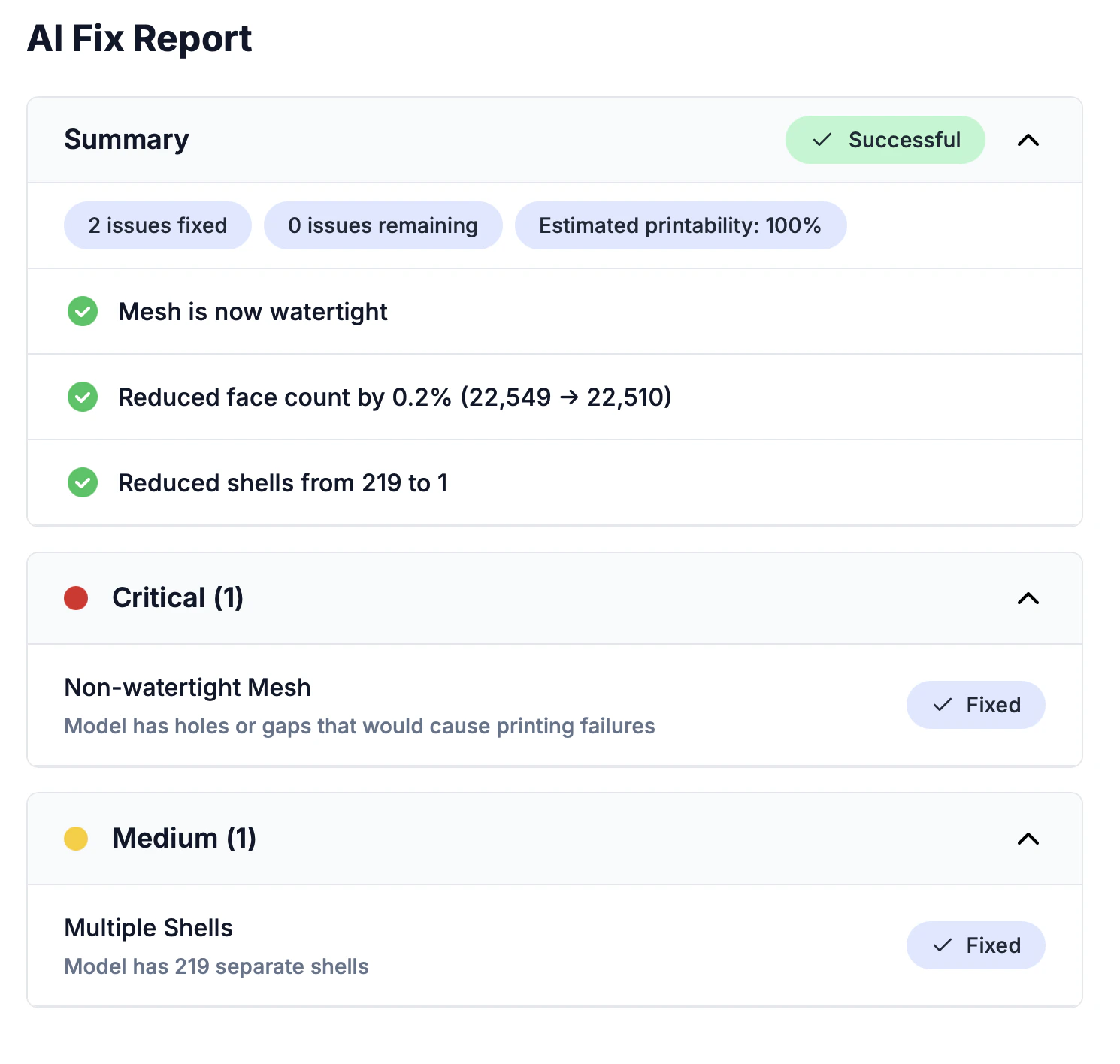
修復が完了するたびに、AIが検出された問題とその解決方法を説明する詳細なレポートを生成します。
 ## レポートのセクション
### 概要
検出された問題の数、修正された数、および全体的な印刷適性評価の概要です。
### 問題カテゴリ
問題は重大度別にグループ化されます:
| 重大度 | 色 | 例 |
| - | - | - |
| **重大** | 赤 | 開いた穴、厚さゼロの壁、密閉されていないサーフェス |
| **中程度** | 黄 | 最小値に近い薄い壁、狭いクリアランス |
| **軽微** | グレー | 不要なジオメトリ、最適でないトポロジー |
各問題には以下が表示されます:
* 問題の名前
* 検出された内容の簡単な説明
* 正常に解決された場合に表示される**修正済み**バッジ
### 改善点
適用されたすべての最適化のまとめ:ポリゴン削減、サーフェススムージング、テクスチャクリーンアップなど。
### 使用した設定
この修復で使用された正確な設定です。結果を再現したり、調整して再修復したりする際にご活用ください。
## 修復前後の比較
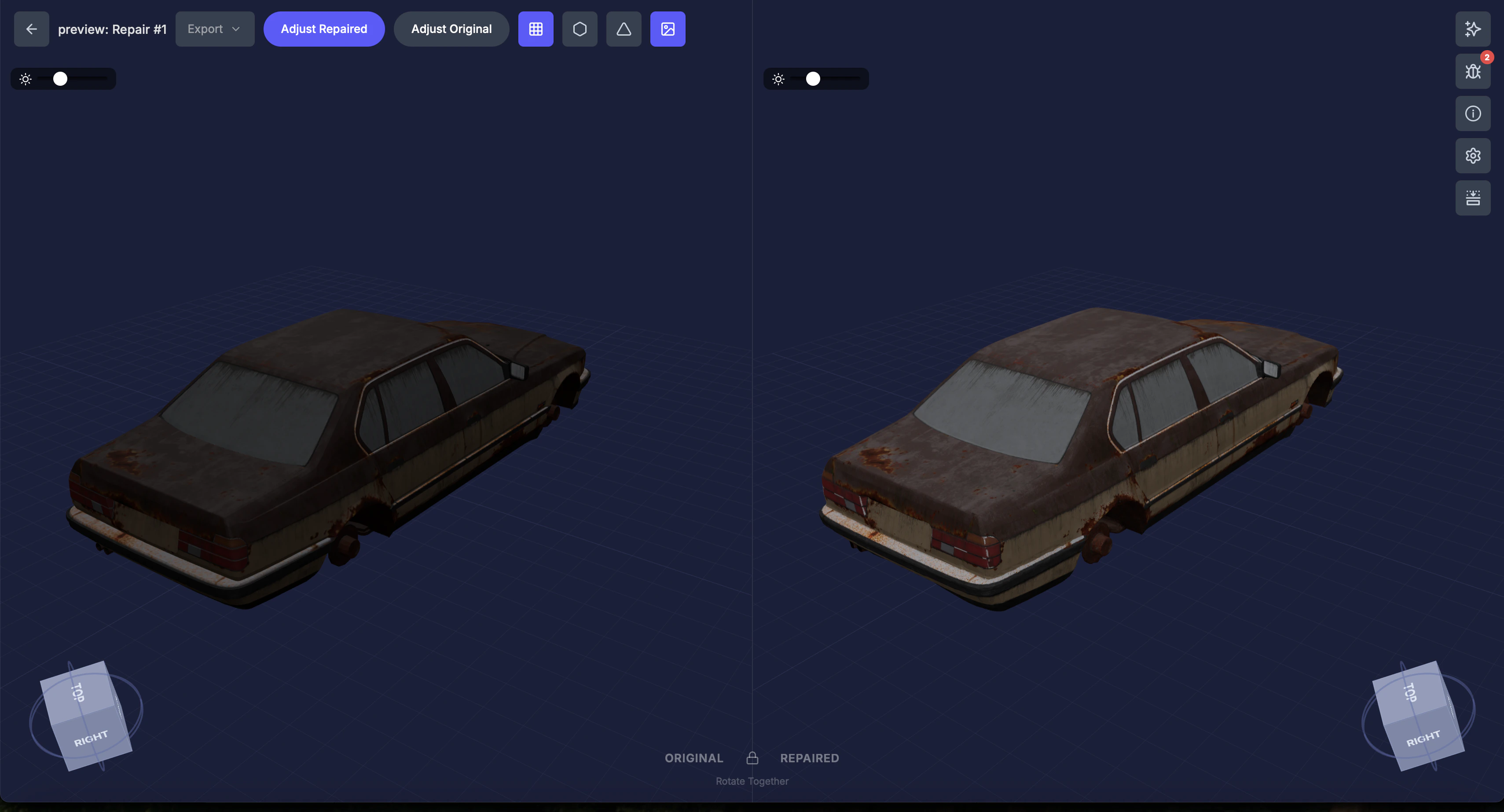
修復詳細ページには、ドラッグしてモデルを回転できる**360°画像プレビュー**が表示されます。オリジナルバージョンと修復済みバージョンを比較するには、**3Dビューアーで開く**ボタンをクリックします。エディターの左右分割ビューが開き、左にオリジナルモデル、右に修復済みバージョンが表示されます。
## レポートのセクション
### 概要
検出された問題の数、修正された数、および全体的な印刷適性評価の概要です。
### 問題カテゴリ
問題は重大度別にグループ化されます:
| 重大度 | 色 | 例 |
| - | - | - |
| **重大** | 赤 | 開いた穴、厚さゼロの壁、密閉されていないサーフェス |
| **中程度** | 黄 | 最小値に近い薄い壁、狭いクリアランス |
| **軽微** | グレー | 不要なジオメトリ、最適でないトポロジー |
各問題には以下が表示されます:
* 問題の名前
* 検出された内容の簡単な説明
* 正常に解決された場合に表示される**修正済み**バッジ
### 改善点
適用されたすべての最適化のまとめ:ポリゴン削減、サーフェススムージング、テクスチャクリーンアップなど。
### 使用した設定
この修復で使用された正確な設定です。結果を再現したり、調整して再修復したりする際にご活用ください。
## 修復前後の比較
修復詳細ページには、ドラッグしてモデルを回転できる**360°画像プレビュー**が表示されます。オリジナルバージョンと修復済みバージョンを比較するには、**3Dビューアーで開く**ボタンをクリックします。エディターの左右分割ビューが開き、左にオリジナルモデル、右に修復済みバージョンが表示されます。
 レポートに未修正の問題が表示されている場合は、別の設定で再修復をお試しください。例えば、壁厚を増やすことで、残っている薄壁の警告が解消されることがよくあります。
AIレポートは自動的に生成され、印刷準備に焦点を当てています。3Dプリントの専門知識がなくても修復内容を理解できるように設計されています。
This documentation is built and hosted on [Mintlify](https://mintlify.com), a developer documentation platform.
レポートに未修正の問題が表示されている場合は、別の設定で再修復をお試しください。例えば、壁厚を増やすことで、残っている薄壁の警告が解消されることがよくあります。
AIレポートは自動的に生成され、印刷準備に焦点を当てています。3Dプリントの専門知識がなくても修復内容を理解できるように設計されています。
This documentation is built and hosted on [Mintlify](https://mintlify.com), a developer documentation platform.