> ## Documentation Index
> Fetch the complete documentation index at: https://docs.3dpreppro.com/llms.txt
> Use this file to discover all available pages before exploring further.
# ファイルのアップロード
> 3Dファイルをプラットフォームに取り込む方法
## ドラッグ&ドロップ
最も簡単なアップロード方法は、[ホームダッシュボード](/models/home-dashboard)または[マイモデル](/models/model-library)ページのアップロードエリアにファイルを直接ドラッグ&ドロップすることです。**参照**をクリックしてファイルピッカーを開くこともできます。
## アップロード進捗
各ファイルにはアップロード中にプログレスバーが表示されます。進捗カードのXボタンをクリックして個別のアップロードをキャンセルできます。複数ファイルをアップロードする場合、並行して処理されます。
## アーカイブ
**ZIP**、**RAR**アーカイブをアップロードすると、自動的に展開されます。内部の3Dファイルと関連するテクスチャおよびマテリアルファイルが自動的に検出・処理されます。
OBJファイルの場合、`.obj`ファイルと`.mtl`ファイル、すべてのテクスチャ画像(`.png`、`.jpg`)を一緒にZIPにまとめてアップロードするのが最適です。これにより、カラーとテクスチャが保持されます。
## 特殊なファイルタイプ
### 医療画像(DICOM)
DICOMファイル(`.dcm`)をアップロードすると、アップロード後に設定ダイアログが表示されます。
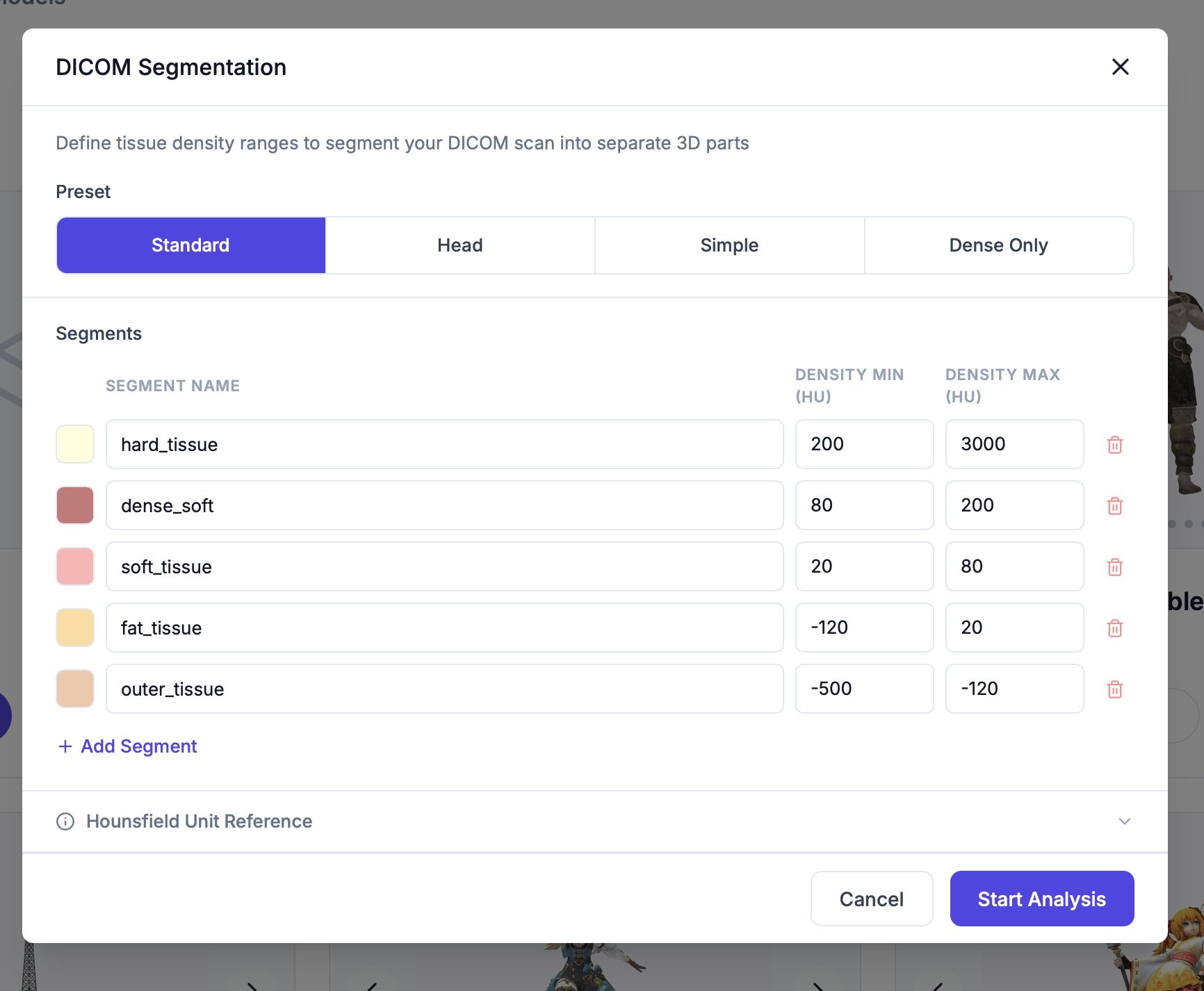 以下を設定できます:
* **セグメンテーションプリセット** — Standard、Head、Simple、Dense Onlyから選択
* **セグメント定義** — カスタム名、カラー、セグメントごとの密度範囲(ハウンスフィールド単位の最小/最大)で体のセグメントを追加・削除
**分析を開始**をクリックして、DICOMデータから3Dメッシュへの変換を開始します。
最大ファイルサイズは1回のアップロードにつき**800万ポリゴン**です。より大きなモデルの場合は、アップロード前にモデリングソフトウェアでポリゴン数を減らしてください。
This documentation is built and hosted on [Mintlify](https://mintlify.com), a developer documentation platform.
以下を設定できます:
* **セグメンテーションプリセット** — Standard、Head、Simple、Dense Onlyから選択
* **セグメント定義** — カスタム名、カラー、セグメントごとの密度範囲(ハウンスフィールド単位の最小/最大)で体のセグメントを追加・削除
**分析を開始**をクリックして、DICOMデータから3Dメッシュへの変換を開始します。
最大ファイルサイズは1回のアップロードにつき**800万ポリゴン**です。より大きなモデルの場合は、アップロード前にモデリングソフトウェアでポリゴン数を減らしてください。
This documentation is built and hosted on [Mintlify](https://mintlify.com), a developer documentation platform.