> ## Documentation Index
> Fetch the complete documentation index at: https://docs.3dpreppro.com/llms.txt
> Use this file to discover all available pages before exploring further.
# モデルライブラリ
> アップロードしたすべてのモデルを閲覧・管理
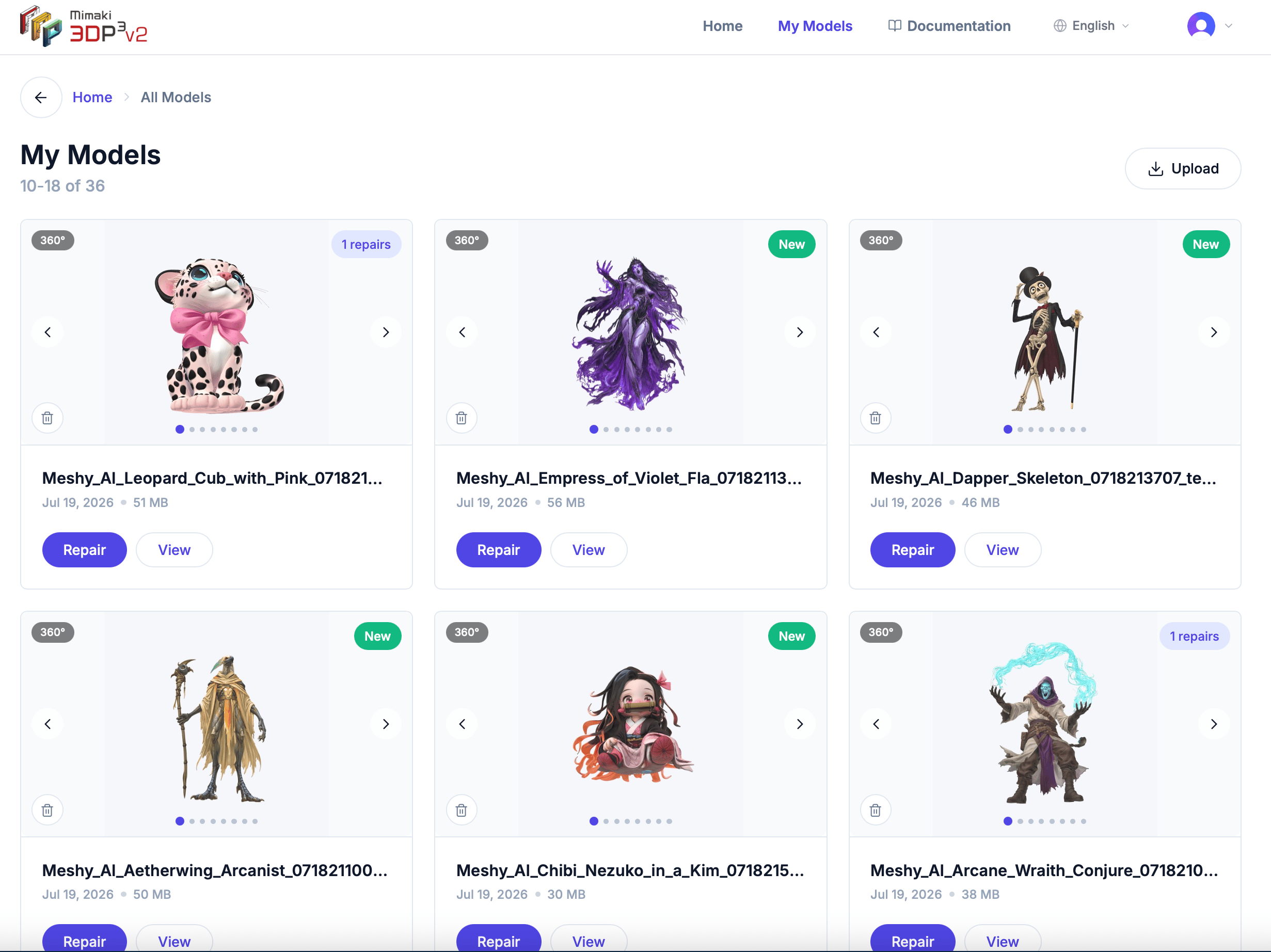 **マイモデル**ページでは、アップロードしたすべてのモデルがグリッドレイアウトで表示されます。各ページ上部のナビゲーションバーからアクセスできます。
## モデルカード
各モデルカードには以下が表示されます:
* **360°サムネイル** — ホバーまたは矢印をクリックして、さまざまな角度からモデルを確認
* **モデル名** — 元のファイル名
* **アップロード日** — ファイルをアップロードした日時
* **ファイルサイズ** — 元のファイルサイズ
* **修復回数** — このモデルが修復された回数
* **「New」バッジ** — 最近アップロードされたモデルに表示
## アクション
各モデルカードには2つのボタンがあります:
* **修復** — モデルの[詳細ページ](/models/model-detail)を開きます。ここでモデルを3Dで表示したり、新しい修復を開始したり、元のファイルをダウンロードしたり、モデルとそのすべての修復を削除したりできます。
* **表示** — モデルを[3Dエディター](/editor/overview)で直接開きます。
カード自体はクリックできません — プレビューをクリックまたはドラッグすると、360°ビューが回転するだけです。
## ページネーション
モデルは1ページに9個表示されます。下部の番号ボタンと矢印を使用してページ間を移動できます。
## マイモデルからのアップロード
右上のヘッダーにある**モデルをアップロード**ボタンをクリックして、アップロードダイアログを開きます。ホームダッシュボードのアップロードエリアと同じように機能します。
This documentation is built and hosted on [Mintlify](https://mintlify.com), a developer documentation platform.
**マイモデル**ページでは、アップロードしたすべてのモデルがグリッドレイアウトで表示されます。各ページ上部のナビゲーションバーからアクセスできます。
## モデルカード
各モデルカードには以下が表示されます:
* **360°サムネイル** — ホバーまたは矢印をクリックして、さまざまな角度からモデルを確認
* **モデル名** — 元のファイル名
* **アップロード日** — ファイルをアップロードした日時
* **ファイルサイズ** — 元のファイルサイズ
* **修復回数** — このモデルが修復された回数
* **「New」バッジ** — 最近アップロードされたモデルに表示
## アクション
各モデルカードには2つのボタンがあります:
* **修復** — モデルの[詳細ページ](/models/model-detail)を開きます。ここでモデルを3Dで表示したり、新しい修復を開始したり、元のファイルをダウンロードしたり、モデルとそのすべての修復を削除したりできます。
* **表示** — モデルを[3Dエディター](/editor/overview)で直接開きます。
カード自体はクリックできません — プレビューをクリックまたはドラッグすると、360°ビューが回転するだけです。
## ページネーション
モデルは1ページに9個表示されます。下部の番号ボタンと矢印を使用してページ間を移動できます。
## マイモデルからのアップロード
右上のヘッダーにある**モデルをアップロード**ボタンをクリックして、アップロードダイアログを開きます。ホームダッシュボードのアップロードエリアと同じように機能します。
This documentation is built and hosted on [Mintlify](https://mintlify.com), a developer documentation platform.