> ## Documentation Index
> Fetch the complete documentation index at: https://docs.3dpreppro.com/llms.txt
> Use this file to discover all available pages before exploring further.
# ホームダッシュボード
> 3D Prep Proを開くたびに最初に表示されるページ
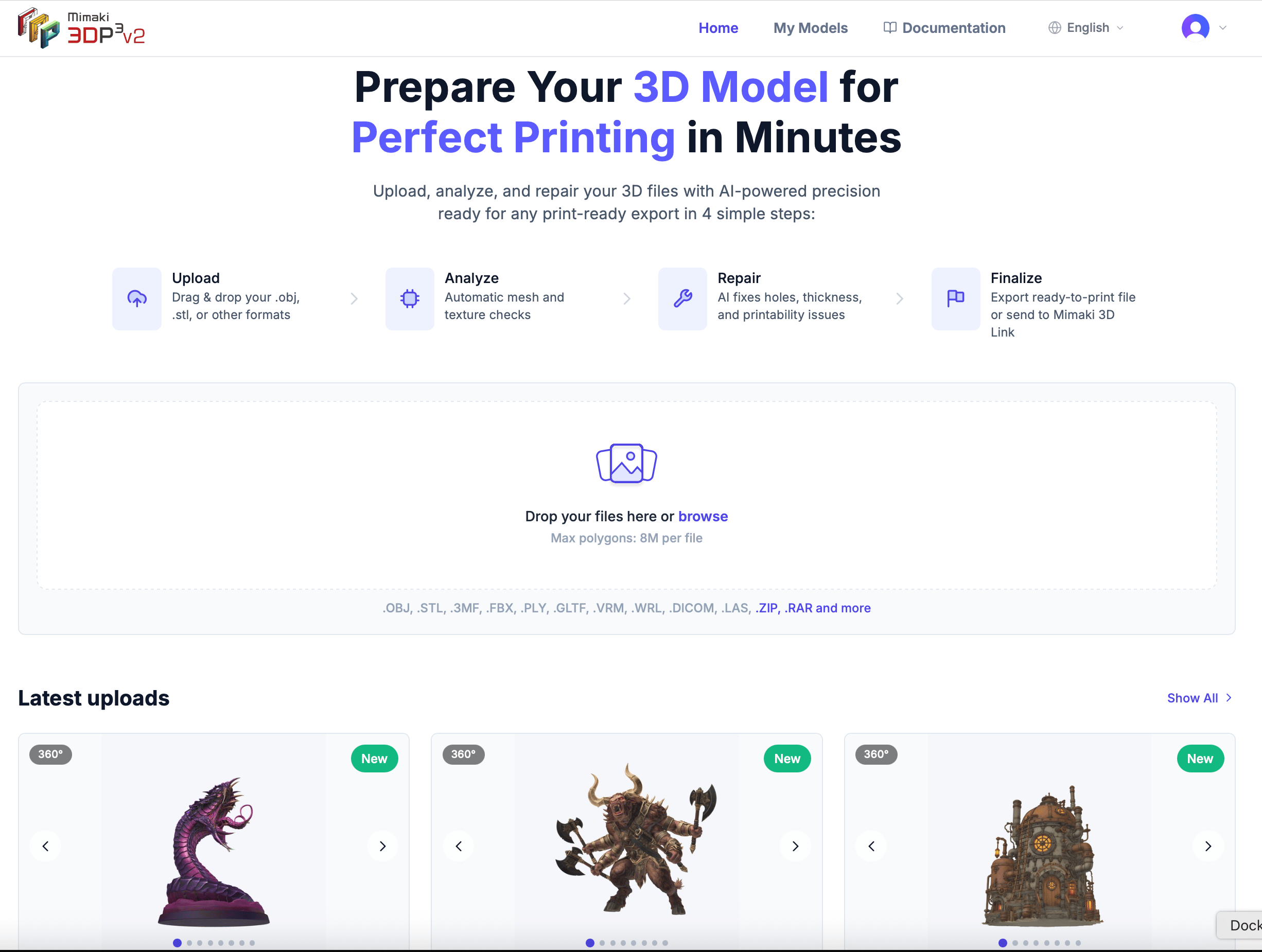 ホームダッシュボードはサインイン後に最初に表示されるページです。アップロードから修復までをできるだけ迅速に行えるよう設計されています。
## ダッシュボードの構成
### アップロードエリア
ページ上部の大きなアップロードゾーンにファイルを直接ドラッグ&ドロップできます。**参照**をクリックしてコンピューターからファイルを選択することもできます。
### 使い方ガイド
ワークフローの4ステップガイドが視覚的に表示されます:**アップロード → 分析 → 修復 → 仕上げ**。これが毎回行うコアフローです。仕上げでは、印刷可能なファイルのエクスポート、または Mimaki 3D Link への送信を行います。
### 最新のアップロード
最近アップロードされた3つのモデルが、360°サムネイルプレビューとともに下部に表示されます。モデルカードをクリックして詳細を表示するか、**すべて表示**をクリックしてライブラリ全体を閲覧できます。
## アップロード後の流れ
ファイルをアップロードエリアにドロップすると:
1. ファイルがサーバーにアップロードされます(プログレスバーが表示されます)
2. モデルが自動的に分析されます — ジオメトリのスキャン、寸法と体積の計算
3. 複数の角度から360°サムネイル画像がレンダリングされます
4. モデルカードが最新のアップロードセクションに表示され、修復の準備が整います
複数のファイルを一度にアップロードできます。各ファイルは独立して処理され、完了するとライブラリに表示されます。
This documentation is built and hosted on [Mintlify](https://mintlify.com), a developer documentation platform.
ホームダッシュボードはサインイン後に最初に表示されるページです。アップロードから修復までをできるだけ迅速に行えるよう設計されています。
## ダッシュボードの構成
### アップロードエリア
ページ上部の大きなアップロードゾーンにファイルを直接ドラッグ&ドロップできます。**参照**をクリックしてコンピューターからファイルを選択することもできます。
### 使い方ガイド
ワークフローの4ステップガイドが視覚的に表示されます:**アップロード → 分析 → 修復 → 仕上げ**。これが毎回行うコアフローです。仕上げでは、印刷可能なファイルのエクスポート、または Mimaki 3D Link への送信を行います。
### 最新のアップロード
最近アップロードされた3つのモデルが、360°サムネイルプレビューとともに下部に表示されます。モデルカードをクリックして詳細を表示するか、**すべて表示**をクリックしてライブラリ全体を閲覧できます。
## アップロード後の流れ
ファイルをアップロードエリアにドロップすると:
1. ファイルがサーバーにアップロードされます(プログレスバーが表示されます)
2. モデルが自動的に分析されます — ジオメトリのスキャン、寸法と体積の計算
3. 複数の角度から360°サムネイル画像がレンダリングされます
4. モデルカードが最新のアップロードセクションに表示され、修復の準備が整います
複数のファイルを一度にアップロードできます。各ファイルは独立して処理され、完了するとライブラリに表示されます。
This documentation is built and hosted on [Mintlify](https://mintlify.com), a developer documentation platform.