> ## Documentation Index
> Fetch the complete documentation index at: https://docs.3dpreppro.com/llms.txt
> Use this file to discover all available pages before exploring further.
# 最初のモデルを修復
> 一般的な3D印刷の問題を自動的に修正します
修復プロセスは、穴、薄い壁、印刷不可能な形状などの一般的な問題を自動的に修正し、プリンターに合わせてモデルを最適化します。
ホームページのモデルカード、またはモデル詳細ページから**修復**ボタンをクリックします。修復ダイアログが開きます。
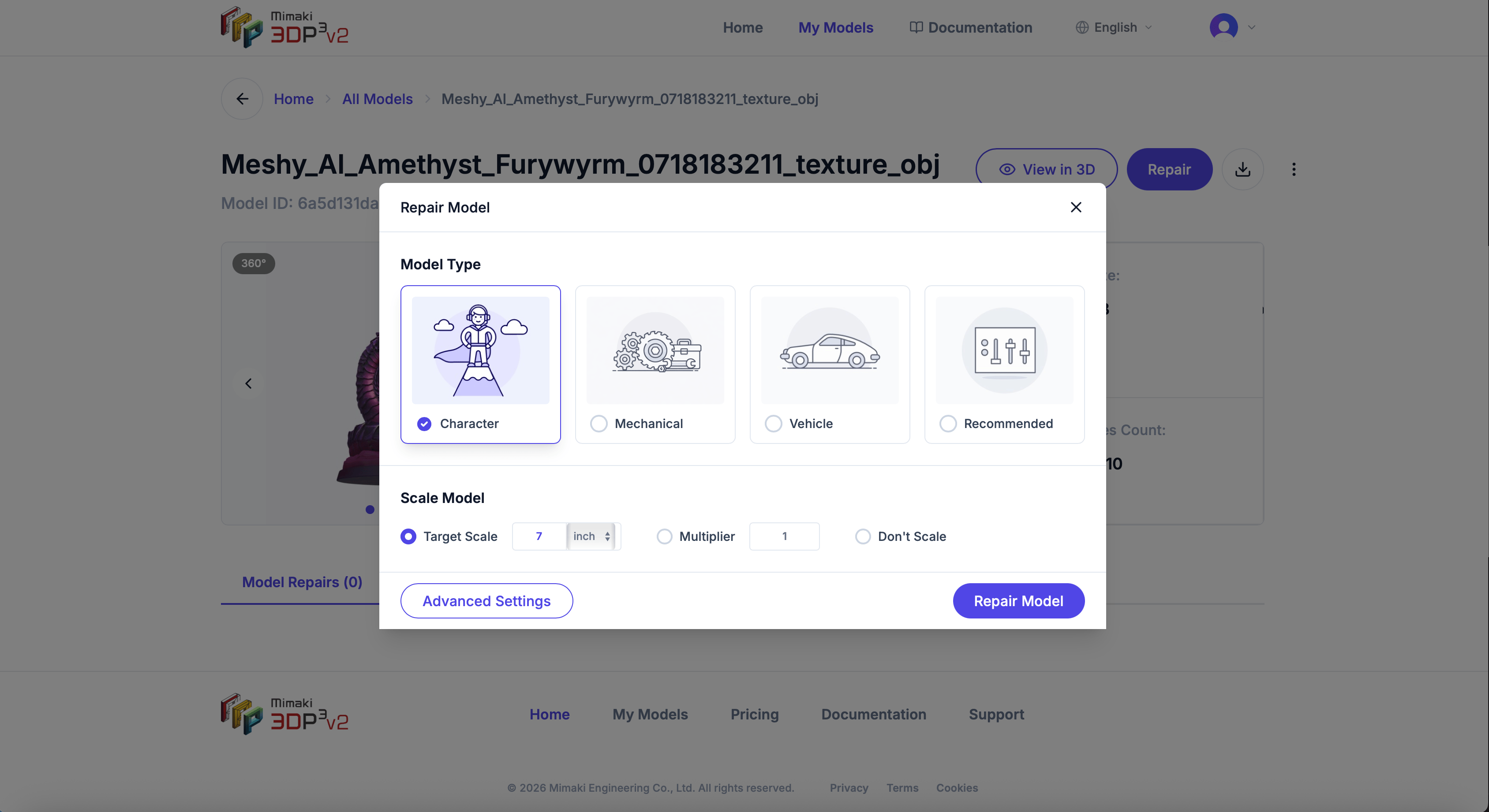 モデルに最も合うプリセットを選択します:
* **キャラクター** — フィギュア、キャラクター、有機的な形状
* **メカニカル** — エンジニアリングパーツ、機能的なプリント
* **ビークル** — 車、航空機、乗り物
* **カスタム** — プリセットなし、すべての設定を自由に調整
モデルのサイズを選択します:
* **ターゲット寸法** — 最長辺を特定のサイズに設定(例:6インチ)
* **倍率** — 係数で拡大縮小(例:2倍で倍のサイズ)
* **スケールしない** — 元の寸法を維持
**モデルを修復**をクリックします。進捗オーバーレイに現在のステージと完了率が表示されます。
モデルに最も合うプリセットを選択します:
* **キャラクター** — フィギュア、キャラクター、有機的な形状
* **メカニカル** — エンジニアリングパーツ、機能的なプリント
* **ビークル** — 車、航空機、乗り物
* **カスタム** — プリセットなし、すべての設定を自由に調整
モデルのサイズを選択します:
* **ターゲット寸法** — 最長辺を特定のサイズに設定(例:6インチ)
* **倍率** — 係数で拡大縮小(例:2倍で倍のサイズ)
* **スケールしない** — 元の寸法を維持
**モデルを修復**をクリックします。進捗オーバーレイに現在のステージと完了率が表示されます。
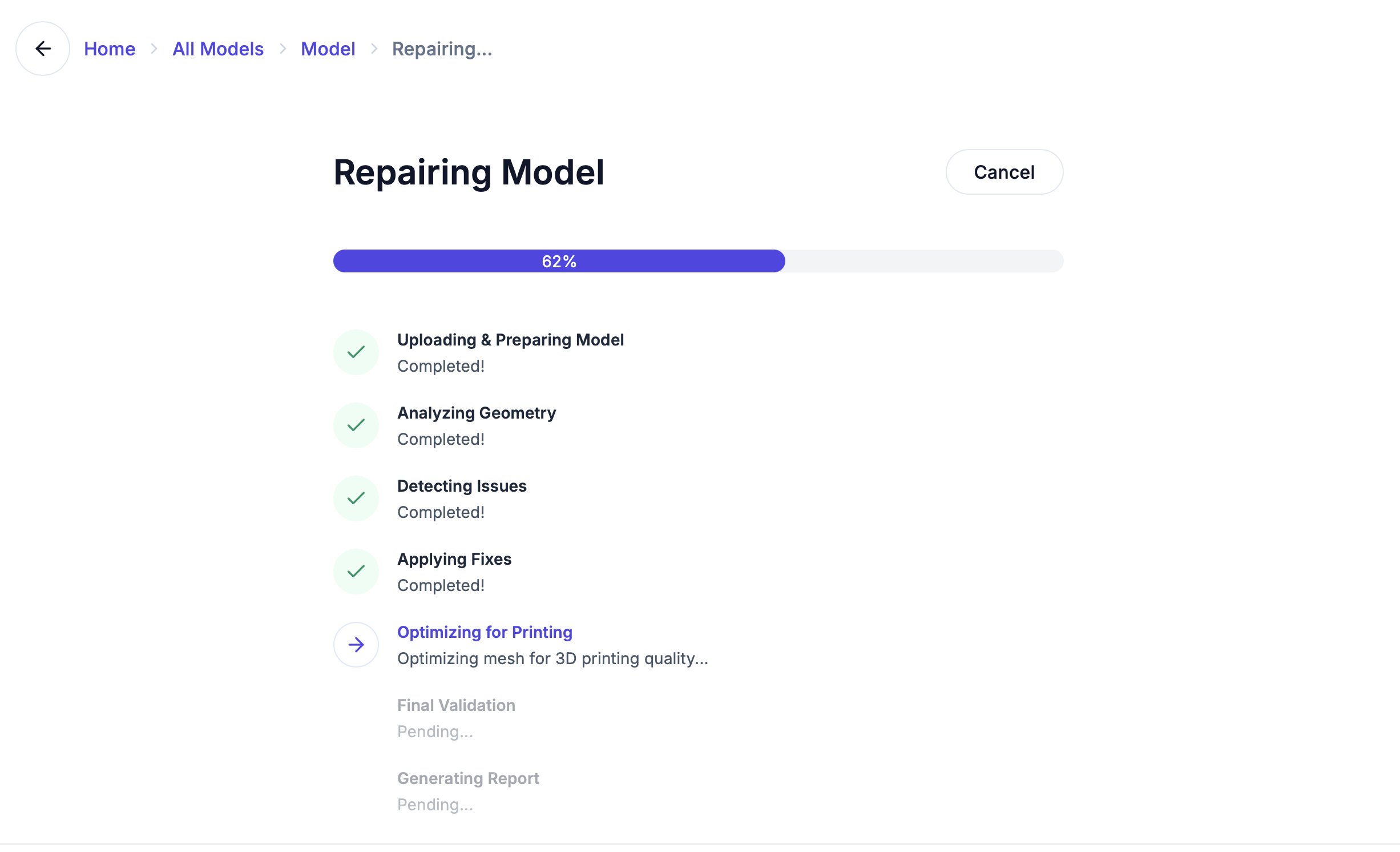 修復品質は現在自動的に設定されます。すべての修復は最高の詳細度で実行され、医療用DICOMスキャンは最適化された解像度を使用します。
修復が完了すると、修復詳細ページに移動し、修正レポートの確認、前後の比較、プリント対応モデルのダウンロードが可能です。
どのプリセットを使うか迷ったら、**カスタム**から始めてください。ほとんどのモデルで良好な結果が得られます。
最初の**2回の修復は無料**です。その後はサブスクリプションが必要です。[料金プラン](/account/plans-and-pricing)をご覧ください。
This documentation is built and hosted on [Mintlify](https://mintlify.com), a developer documentation platform.
修復品質は現在自動的に設定されます。すべての修復は最高の詳細度で実行され、医療用DICOMスキャンは最適化された解像度を使用します。
修復が完了すると、修復詳細ページに移動し、修正レポートの確認、前後の比較、プリント対応モデルのダウンロードが可能です。
どのプリセットを使うか迷ったら、**カスタム**から始めてください。ほとんどのモデルで良好な結果が得られます。
最初の**2回の修復は無料**です。その後はサブスクリプションが必要です。[料金プラン](/account/plans-and-pricing)をご覧ください。
This documentation is built and hosted on [Mintlify](https://mintlify.com), a developer documentation platform.