> ## Documentation Index
> Fetch the complete documentation index at: https://docs.3dpreppro.com/llms.txt
> Use this file to discover all available pages before exploring further.
# スライスビュー
> 断面スライスでモデルの内部を確認
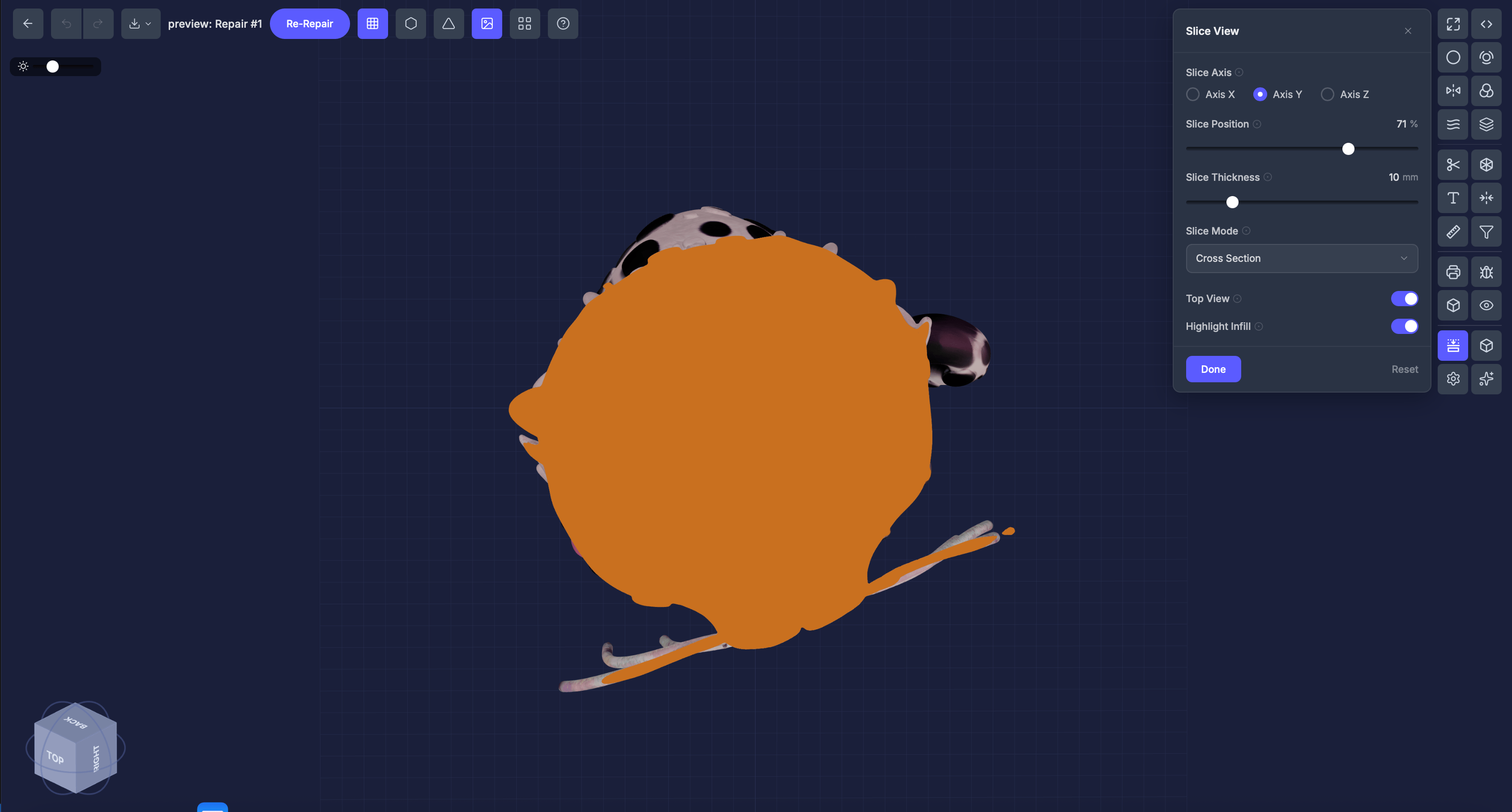 スライスビューは、モデルを仮想的に断面カットして内部構造を確認できます。中空化やラティスインフィルの追加後に特に便利です。
## 使用するタイミング
* [中空化](/editor/tools/hollow)が均一な壁厚を作成したか確認
* [ラティスインフィル](/editor/tools/lattice)がモデル内部で正しく見えるか確認
* 内部ジオメトリに予期しない特徴がないか検査
* モデルが印刷用にスライスされたときにどう見えるか可視化
## 設定
### スライス軸
**X**、**Y**、または**Z** — スライスする方向。
### 位置
スライダーをドラッグしてモデル内のスライス平面を移動します。
### スライス厚さ(mm)
可視スライスの厚さ。範囲 **1〜50 mm**(デフォルト **10**)。
### インフィルをハイライト
断面をスチールブルーで覆い、カット面を目立たせるトグル(デフォルトでオン)。
## 手順
検査ツールセクションの**スライスビュー**をクリックします。
X、Y、またはZを選択します。
モデル内を移動して、さまざまな断面を検査します。
**インフィルをハイライト**をオンのままにして、断面をスチールブルーで覆い、カット境界をより明確に可視化します。
## ヒント
* **3つの軸すべて**を試して、内部の全体像を把握してください
* ラティスを適用した後、スライスしてパターンが内部を均等に充填しているか確認してください
* [オブジェクト情報](/editor/tools/object-info)と併用して、モデルの内部構造を理解してください
This documentation is built and hosted on [Mintlify](https://mintlify.com), a developer documentation platform.
スライスビューは、モデルを仮想的に断面カットして内部構造を確認できます。中空化やラティスインフィルの追加後に特に便利です。
## 使用するタイミング
* [中空化](/editor/tools/hollow)が均一な壁厚を作成したか確認
* [ラティスインフィル](/editor/tools/lattice)がモデル内部で正しく見えるか確認
* 内部ジオメトリに予期しない特徴がないか検査
* モデルが印刷用にスライスされたときにどう見えるか可視化
## 設定
### スライス軸
**X**、**Y**、または**Z** — スライスする方向。
### 位置
スライダーをドラッグしてモデル内のスライス平面を移動します。
### スライス厚さ(mm)
可視スライスの厚さ。範囲 **1〜50 mm**(デフォルト **10**)。
### インフィルをハイライト
断面をスチールブルーで覆い、カット面を目立たせるトグル(デフォルトでオン)。
## 手順
検査ツールセクションの**スライスビュー**をクリックします。
X、Y、またはZを選択します。
モデル内を移動して、さまざまな断面を検査します。
**インフィルをハイライト**をオンのままにして、断面をスチールブルーで覆い、カット境界をより明確に可視化します。
## ヒント
* **3つの軸すべて**を試して、内部の全体像を把握してください
* ラティスを適用した後、スライスしてパターンが内部を均等に充填しているか確認してください
* [オブジェクト情報](/editor/tools/object-info)と併用して、モデルの内部構造を理解してください
This documentation is built and hosted on [Mintlify](https://mintlify.com), a developer documentation platform.