> ## Documentation Index
> Fetch the complete documentation index at: https://docs.3dpreppro.com/llms.txt
> Use this file to discover all available pages before exploring further.
# スケール
> 正確な印刷寸法にモデルをリサイズ
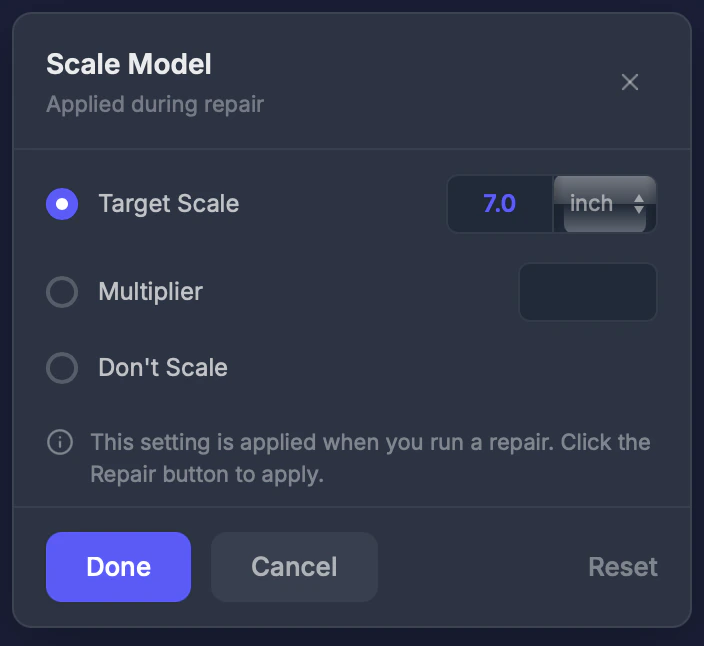 スケールは修復前にモデルのサイズを変更できます。ターゲット寸法を設定、倍率で拡大縮小、または元のサイズを維持できます。
## 使用するタイミング
モデルを印刷用に特定のサイズにする必要がある場合 — 例えば、ちょうど6インチの高さのフィギュアや、50mm幅の機械部品など。
## 設定
### スケールモード
* **ターゲットスケール** — 最長辺を特定のサイズに設定
* **倍率** — 倍率で拡大縮小(2倍で2倍の大きさ、0.5倍で半分)
* **スケールしない** — 元の寸法を維持
### ターゲット値
ターゲットスケールモード使用時の希望サイズ。
### 単位
ミリメートル(mm)、センチメートル(cm)、またはインチから選択。
## 手順
ツールバーの**スケール**をクリックします。
ターゲットスケール、倍率、またはスケールしないを選択します。
ターゲットサイズまたは倍率を入力します。
スケールはパイプラインツールです — 修復を実行すると有効になります。
## ヒント
* エディターにバウンディングボックスのプレビューが表示され、新しい寸法を視覚的に確認できます
* スケールアップする前にプリンターの最大造形サイズを確認してください
* 現在の寸法を確認するには[オブジェクト情報](/editor/tools/object-info)ツールを使用してください
This documentation is built and hosted on [Mintlify](https://mintlify.com), a developer documentation platform.
スケールは修復前にモデルのサイズを変更できます。ターゲット寸法を設定、倍率で拡大縮小、または元のサイズを維持できます。
## 使用するタイミング
モデルを印刷用に特定のサイズにする必要がある場合 — 例えば、ちょうど6インチの高さのフィギュアや、50mm幅の機械部品など。
## 設定
### スケールモード
* **ターゲットスケール** — 最長辺を特定のサイズに設定
* **倍率** — 倍率で拡大縮小(2倍で2倍の大きさ、0.5倍で半分)
* **スケールしない** — 元の寸法を維持
### ターゲット値
ターゲットスケールモード使用時の希望サイズ。
### 単位
ミリメートル(mm)、センチメートル(cm)、またはインチから選択。
## 手順
ツールバーの**スケール**をクリックします。
ターゲットスケール、倍率、またはスケールしないを選択します。
ターゲットサイズまたは倍率を入力します。
スケールはパイプラインツールです — 修復を実行すると有効になります。
## ヒント
* エディターにバウンディングボックスのプレビューが表示され、新しい寸法を視覚的に確認できます
* スケールアップする前にプリンターの最大造形サイズを確認してください
* 現在の寸法を確認するには[オブジェクト情報](/editor/tools/object-info)ツールを使用してください
This documentation is built and hosted on [Mintlify](https://mintlify.com), a developer documentation platform.