> ## Documentation Index
> Fetch the complete documentation index at: https://docs.3dpreppro.com/llms.txt
> Use this file to discover all available pages before exploring further.
# 小パーツ除去
> 浮遊するデブリや分離した断片をクリーンアップ
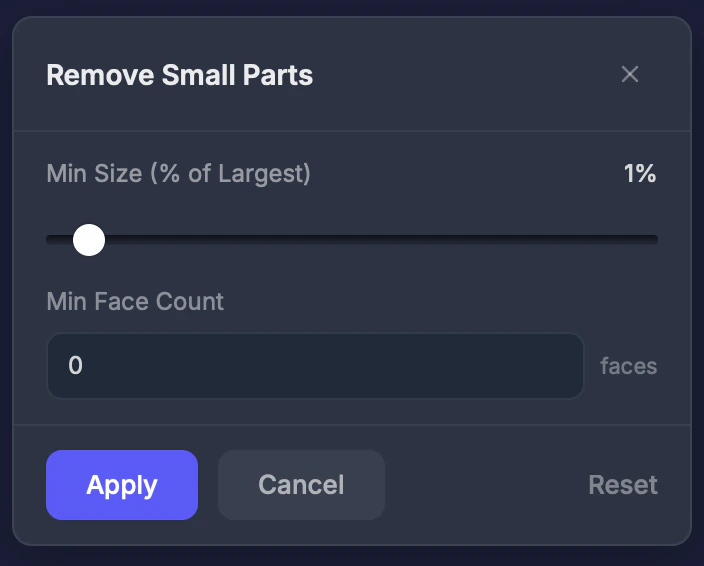 小パーツ除去は、印刷するには小さすぎる分離したピースをフィルタリングします。モデルには、モデリングやインポートのエラーから生じた小さな浮遊断片が含まれていることがよくあります。
## 使用するタイミング
* モデルに小さな浮遊ピースや迷いジオメトリがある場合
* デブリを含む複雑なシーンをインポートした後
* [エラー](/editor/tools/errors)ツールが多くの分離コンポーネントを表示する場合
## 設定
### 最小サイズ
最大パーツに対するこのパーセンテージより小さいパーツを除去。範囲 **0.1〜20%**。**デフォルト:1%。**
### 最小面数
この面数より少ないパーツを除去。**0**に設定すると無効。
## 手順
インタラクティブツールセクションのツールをクリックします。
最小サイズのパーセンテージを設定します。1%から始めて、必要に応じて増やしてください。
**適用**をクリックします。小さな断片が除去されます。
## ヒント
* \*\*1%\*\*から始めて徐々に増やしてください — 重要なパーツを誤って除去しないように
* まず[エラー](/editor/tools/errors)ツールを使用して、分離パーツがいくつ存在するか確認してください
* メインモデルに物理的に接続されたパーツは除去されません — 本当に分離した浮遊ピースのみが対象です
This documentation is built and hosted on [Mintlify](https://mintlify.com), a developer documentation platform.
小パーツ除去は、印刷するには小さすぎる分離したピースをフィルタリングします。モデルには、モデリングやインポートのエラーから生じた小さな浮遊断片が含まれていることがよくあります。
## 使用するタイミング
* モデルに小さな浮遊ピースや迷いジオメトリがある場合
* デブリを含む複雑なシーンをインポートした後
* [エラー](/editor/tools/errors)ツールが多くの分離コンポーネントを表示する場合
## 設定
### 最小サイズ
最大パーツに対するこのパーセンテージより小さいパーツを除去。範囲 **0.1〜20%**。**デフォルト:1%。**
### 最小面数
この面数より少ないパーツを除去。**0**に設定すると無効。
## 手順
インタラクティブツールセクションのツールをクリックします。
最小サイズのパーセンテージを設定します。1%から始めて、必要に応じて増やしてください。
**適用**をクリックします。小さな断片が除去されます。
## ヒント
* \*\*1%\*\*から始めて徐々に増やしてください — 重要なパーツを誤って除去しないように
* まず[エラー](/editor/tools/errors)ツールを使用して、分離パーツがいくつ存在するか確認してください
* メインモデルに物理的に接続されたパーツは除去されません — 本当に分離した浮遊ピースのみが対象です
This documentation is built and hosted on [Mintlify](https://mintlify.com), a developer documentation platform.