> ## Documentation Index
> Fetch the complete documentation index at: https://docs.3dpreppro.com/llms.txt
> Use this file to discover all available pages before exploring further.
# ミラー
> 任意の軸に沿ってモデルのミラーコピーを作成
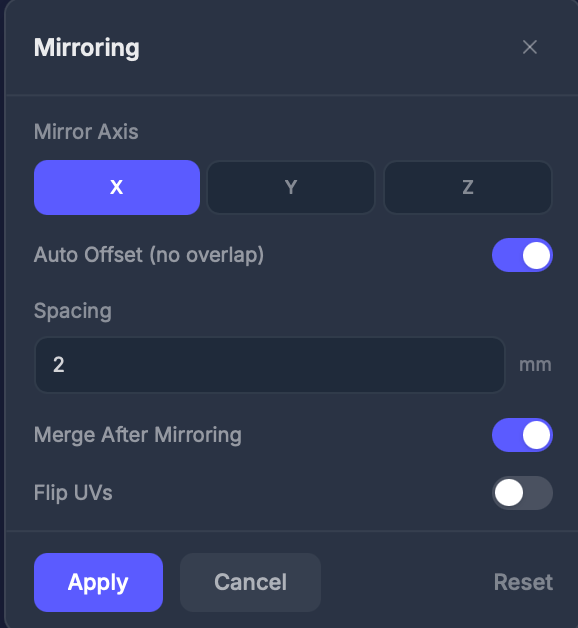 ミラーは、選択した軸に沿ってモデルの反転コピーを作成し、オプションで元のモデルと結合します。対称的なオブジェクトの作成やパーツの複製に便利です。
## 使用するタイミング
* 右手用パーツから左手用バージョンを作成
* 片半分から対称的なオブジェクトを構築
* モデルを反対方向に複製
## 設定
### 軸
**X**、**Y**、または**Z** — ミラーする軸。
### 間隔(mm)
元のモデルとミラーコピーの間の間隔。**自動オフセット**がオンの場合、これは2つの半分が重ならないようにするために使用される間隔です。デフォルト:2。
### 結合
トグル(デフォルト:オン)。元のモデルとミラーコピーを1つの印刷可能なオブジェクトに結合します。
### UVを反転
トグル(デフォルト:オフ)。テクスチャ座標もミラーします。ミラー側のテクスチャが正しく表示されない場合に有効にしてください。
## 手順
インタラクティブツールセクションの**ミラー**をクリックします。
X、Y、またはZを選択します。
**間隔**を設定して、元のモデルとミラーコピーの間の隙間を制御します。
**適用**をクリックしてミラーを作成します。
## ヒント
* **結合**すると1つの印刷可能なオブジェクトになります。結合しない場合は2つの別々のピースになります
* テキストや非対称パターンがミラー半分で反転して見える場合は**UVを反転**を有効にしてください
This documentation is built and hosted on [Mintlify](https://mintlify.com), a developer documentation platform.
ミラーは、選択した軸に沿ってモデルの反転コピーを作成し、オプションで元のモデルと結合します。対称的なオブジェクトの作成やパーツの複製に便利です。
## 使用するタイミング
* 右手用パーツから左手用バージョンを作成
* 片半分から対称的なオブジェクトを構築
* モデルを反対方向に複製
## 設定
### 軸
**X**、**Y**、または**Z** — ミラーする軸。
### 間隔(mm)
元のモデルとミラーコピーの間の間隔。**自動オフセット**がオンの場合、これは2つの半分が重ならないようにするために使用される間隔です。デフォルト:2。
### 結合
トグル(デフォルト:オン)。元のモデルとミラーコピーを1つの印刷可能なオブジェクトに結合します。
### UVを反転
トグル(デフォルト:オフ)。テクスチャ座標もミラーします。ミラー側のテクスチャが正しく表示されない場合に有効にしてください。
## 手順
インタラクティブツールセクションの**ミラー**をクリックします。
X、Y、またはZを選択します。
**間隔**を設定して、元のモデルとミラーコピーの間の隙間を制御します。
**適用**をクリックしてミラーを作成します。
## ヒント
* **結合**すると1つの印刷可能なオブジェクトになります。結合しない場合は2つの別々のピースになります
* テキストや非対称パターンがミラー半分で反転して見える場合は**UVを反転**を有効にしてください
This documentation is built and hosted on [Mintlify](https://mintlify.com), a developer documentation platform.