> ## Documentation Index
> Fetch the complete documentation index at: https://docs.3dpreppro.com/llms.txt
> Use this file to discover all available pages before exploring further.
# 測定
> モデル上の任意の2点間の距離を測定
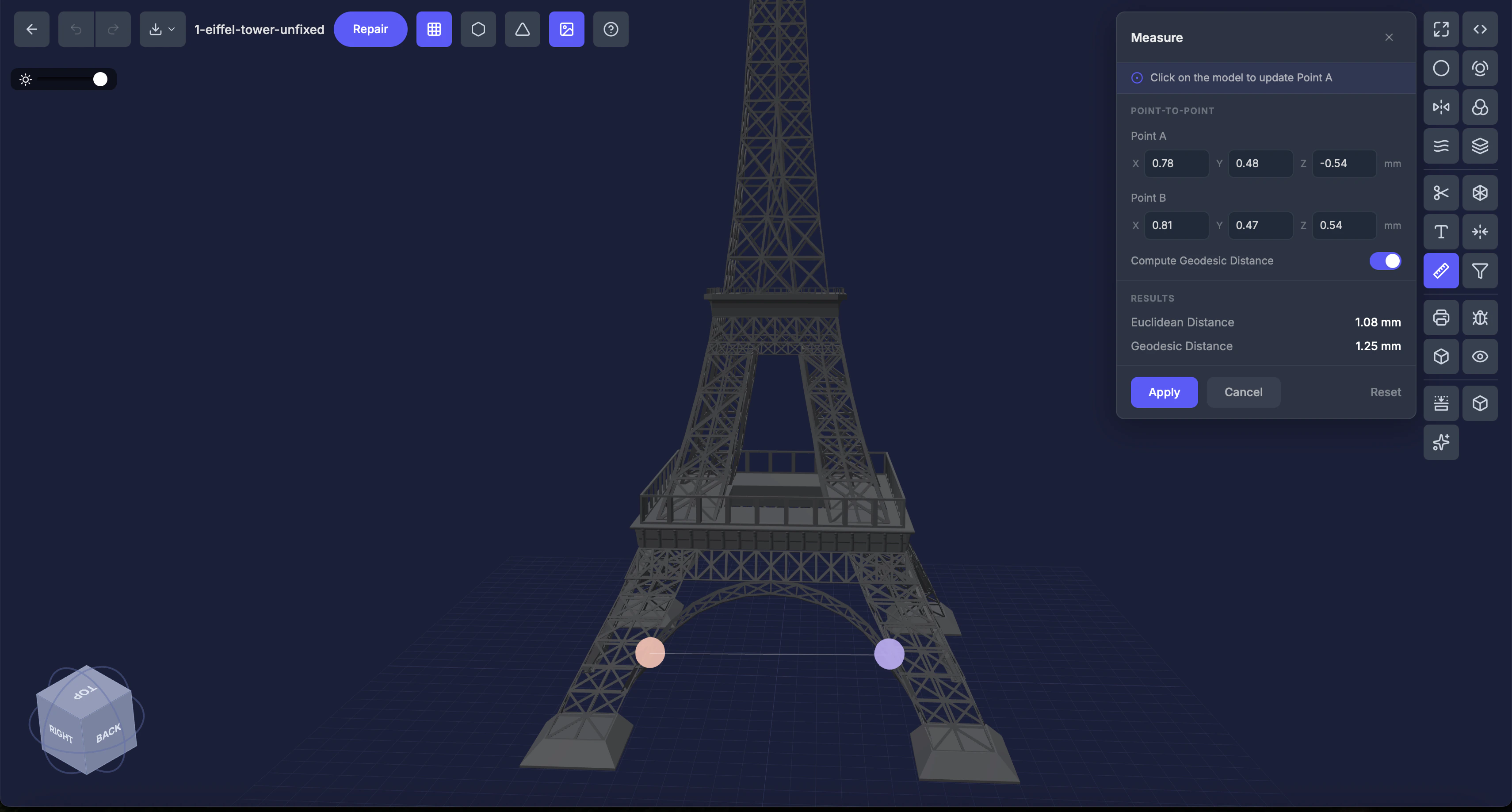 測定は、モデル上の2点間の距離を計算します — 直線距離とオプションでサーフェスに沿った距離の両方を表示します。
## 使用するタイミング
* 特徴が正しいサイズかどうかを確認
* 寸法が設計仕様に一致するか検証
* 取り付け穴、エッジ、特徴間の距離を測定
* 曲面に沿ったパス長を確認
## 設定
### ポイントAとポイントB
モデルをクリックして各ポイントを配置するか、X、Y、Z座標を手動で入力します。
### 測地線距離
トグル(デフォルト:オン)。空気中の直線だけでなく、モデルのサーフェスに沿った距離も計算します。
## 結果
両方のポイントを配置したら、**適用**をクリックして距離を計算します(計算中はボタンに\*\*処理中...\*\*と表示されます)。計算が完了すると、以下が表示されます:
* **直線距離** — 空気中を通る最短パス
* **サーフェス距離** — モデルのサーフェスに沿った最短パス(有効な場合)
## 手順
インタラクティブツールセクションの**測定**をクリックします。
モデルをクリックして最初の測定ポイントを配置します。マーカーが表示されます。
再度クリックして2番目のポイントを配置します。2番目のマーカーが表示されます。
**適用**ボタンをクリックして距離を計算します。計算中はボタンに\*\*処理中...\*\*と表示され、その後結果が表示されます。
## ヒント
* **サーフェス距離**は曲面の特徴を測定するのに便利です(例:円柱の周囲長)
* 正確な配置のために座標を手動入力できます
* 全体的な寸法(幅、高さ、奥行き)については、代わりに[オブジェクト情報](/editor/tools/object-info)ツールを使用してください
This documentation is built and hosted on [Mintlify](https://mintlify.com), a developer documentation platform.
測定は、モデル上の2点間の距離を計算します — 直線距離とオプションでサーフェスに沿った距離の両方を表示します。
## 使用するタイミング
* 特徴が正しいサイズかどうかを確認
* 寸法が設計仕様に一致するか検証
* 取り付け穴、エッジ、特徴間の距離を測定
* 曲面に沿ったパス長を確認
## 設定
### ポイントAとポイントB
モデルをクリックして各ポイントを配置するか、X、Y、Z座標を手動で入力します。
### 測地線距離
トグル(デフォルト:オン)。空気中の直線だけでなく、モデルのサーフェスに沿った距離も計算します。
## 結果
両方のポイントを配置したら、**適用**をクリックして距離を計算します(計算中はボタンに\*\*処理中...\*\*と表示されます)。計算が完了すると、以下が表示されます:
* **直線距離** — 空気中を通る最短パス
* **サーフェス距離** — モデルのサーフェスに沿った最短パス(有効な場合)
## 手順
インタラクティブツールセクションの**測定**をクリックします。
モデルをクリックして最初の測定ポイントを配置します。マーカーが表示されます。
再度クリックして2番目のポイントを配置します。2番目のマーカーが表示されます。
**適用**ボタンをクリックして距離を計算します。計算中はボタンに\*\*処理中...\*\*と表示され、その後結果が表示されます。
## ヒント
* **サーフェス距離**は曲面の特徴を測定するのに便利です(例:円柱の周囲長)
* 正確な配置のために座標を手動入力できます
* 全体的な寸法(幅、高さ、奥行き)については、代わりに[オブジェクト情報](/editor/tools/object-info)ツールを使用してください
This documentation is built and hosted on [Mintlify](https://mintlify.com), a developer documentation platform.