> ## Documentation Index
> Fetch the complete documentation index at: https://docs.3dpreppro.com/llms.txt
> Use this file to discover all available pages before exploring further.
# ラベル
> モデルのサーフェスにテキストやマーキングを追加
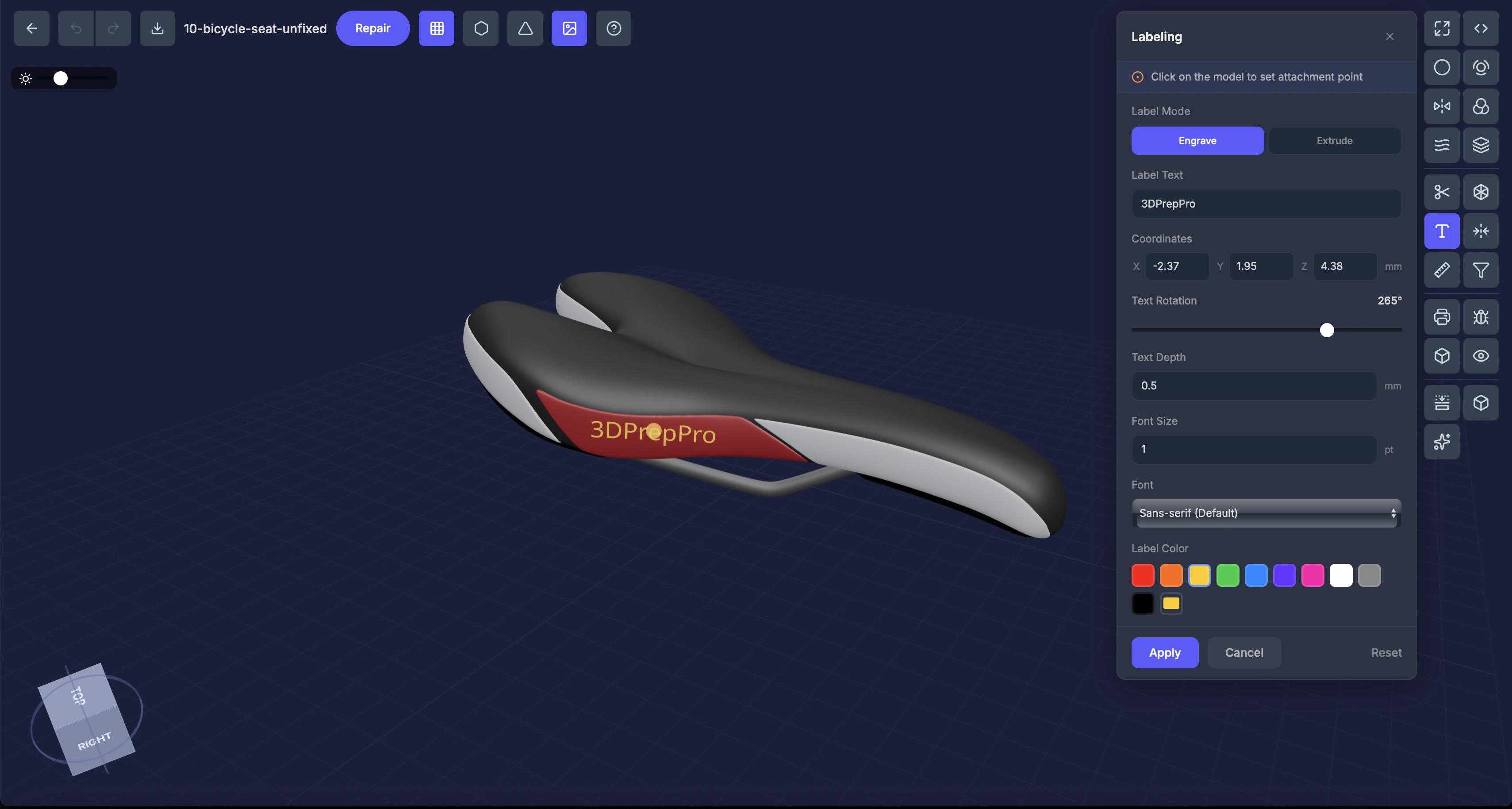 ラベルを使用すると、モデルのサーフェスに直接テキストを彫刻または押し出しできます。ブランディング、部品番号、名前、物理的に印刷したい任意のテキストに使用します。
## 使用するタイミング
* フィギュアの台座に名前を追加
* パーツにシリアル番号やバージョンを刻印
* ブランディングやロゴの配置
* ギフトやパーソナライズプリントへのカスタムテキスト
## 設定
### モード
* **彫刻** — サーフェスにテキストを掘り込む(凹)
* **押し出し** — サーフェスからテキストを盛り上げる(凸)
### テキスト
モデルに追加するテキスト。
### 位置(X, Y, Z)
モデルをクリックしてラベルを配置するか、座標を手動で入力。正確な配置のためのクロスヘアが表示されます。
### 回転(0〜360°)
サーフェス上のテキストの角度。
### 深さ(mm)
彫刻の深さ、またはテキストの押し出し距離。
### フォントサイズ(ポイント)
テキストのサイズ。
### フォント
デフォルト、セリフ、またはモノスペース。
### カラー
ラベルジオメトリのマテリアルカラー。
## 手順
インタラクティブツールセクションの**ラベル**をクリックします。
テキストの表示方法を選択します。
入力フィールドにテキストを入力します。
ラベルを配置したい場所をクリックします。クロスヘアカーソルで位置決めをサポートします。
回転、深さ、サイズを微調整します。**適用**をクリックします。
## ヒント
* 曲面では**彫刻**の方がうまく機能します
* 非常に小さなテキストの場合は、印刷後に見えるように深さを増やしてください
* 適用前にプレビューが表示されるため、必要に応じて再配置できます
This documentation is built and hosted on [Mintlify](https://mintlify.com), a developer documentation platform.
ラベルを使用すると、モデルのサーフェスに直接テキストを彫刻または押し出しできます。ブランディング、部品番号、名前、物理的に印刷したい任意のテキストに使用します。
## 使用するタイミング
* フィギュアの台座に名前を追加
* パーツにシリアル番号やバージョンを刻印
* ブランディングやロゴの配置
* ギフトやパーソナライズプリントへのカスタムテキスト
## 設定
### モード
* **彫刻** — サーフェスにテキストを掘り込む(凹)
* **押し出し** — サーフェスからテキストを盛り上げる(凸)
### テキスト
モデルに追加するテキスト。
### 位置(X, Y, Z)
モデルをクリックしてラベルを配置するか、座標を手動で入力。正確な配置のためのクロスヘアが表示されます。
### 回転(0〜360°)
サーフェス上のテキストの角度。
### 深さ(mm)
彫刻の深さ、またはテキストの押し出し距離。
### フォントサイズ(ポイント)
テキストのサイズ。
### フォント
デフォルト、セリフ、またはモノスペース。
### カラー
ラベルジオメトリのマテリアルカラー。
## 手順
インタラクティブツールセクションの**ラベル**をクリックします。
テキストの表示方法を選択します。
入力フィールドにテキストを入力します。
ラベルを配置したい場所をクリックします。クロスヘアカーソルで位置決めをサポートします。
回転、深さ、サイズを微調整します。**適用**をクリックします。
## ヒント
* 曲面では**彫刻**の方がうまく機能します
* 非常に小さなテキストの場合は、印刷後に見えるように深さを増やしてください
* 適用前にプレビューが表示されるため、必要に応じて再配置できます
This documentation is built and hosted on [Mintlify](https://mintlify.com), a developer documentation platform.