> ## Documentation Index
> Fetch the complete documentation index at: https://docs.3dpreppro.com/llms.txt
> Use this file to discover all available pages before exploring further.
# 中空化
> 材料を節約しコストを削減するための中空内部を作成
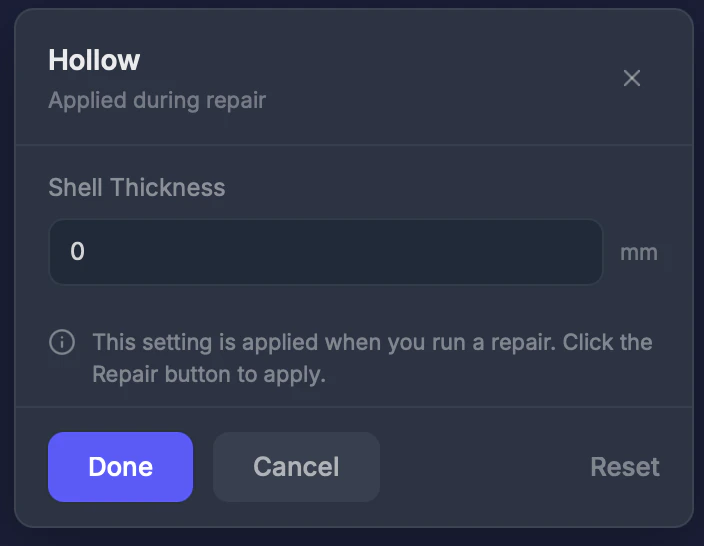 中空化は、モデル内部に空洞を作り、指定した厚さのシェルだけを残します。材料使用量、印刷コスト、重量を大幅に削減できます。
## 使用するタイミング
ソリッド印刷では材料が無駄になる大きなモデルや、外観を変えずに重量を減らしたい場合。
## 設定
### シェル厚(0〜20 mm)
外壁の厚さ。**0**に設定するとモデルはソリッドのままです(オフ)。**デフォルト:0(オフ)。**
## 手順
ツールバーの**中空化**をクリックします。
値をmmで入力します。ほとんどのフルカラープリンターでは2〜3 mmが適切です。
中空化は修復プロセス中に適用されます。
## ヒント
* **2〜3 mm**のシェル厚がフルカラープリンターの一般的な値です
* シェルは少なくとも[壁の厚さ](/editor/tools/thickness)の設定値以上にしてください
* 修復後に[スライスビュー](/editor/tools/slice-view)ツールを使用して、中空内部が正しいか確認してください
非常に薄いシェル(1 mm未満)は、印刷後に形状を保持できない場合があります。
This documentation is built and hosted on [Mintlify](https://mintlify.com), a developer documentation platform.
中空化は、モデル内部に空洞を作り、指定した厚さのシェルだけを残します。材料使用量、印刷コスト、重量を大幅に削減できます。
## 使用するタイミング
ソリッド印刷では材料が無駄になる大きなモデルや、外観を変えずに重量を減らしたい場合。
## 設定
### シェル厚(0〜20 mm)
外壁の厚さ。**0**に設定するとモデルはソリッドのままです(オフ)。**デフォルト:0(オフ)。**
## 手順
ツールバーの**中空化**をクリックします。
値をmmで入力します。ほとんどのフルカラープリンターでは2〜3 mmが適切です。
中空化は修復プロセス中に適用されます。
## ヒント
* **2〜3 mm**のシェル厚がフルカラープリンターの一般的な値です
* シェルは少なくとも[壁の厚さ](/editor/tools/thickness)の設定値以上にしてください
* 修復後に[スライスビュー](/editor/tools/slice-view)ツールを使用して、中空内部が正しいか確認してください
非常に薄いシェル(1 mm未満)は、印刷後に形状を保持できない場合があります。
This documentation is built and hosted on [Mintlify](https://mintlify.com), a developer documentation platform.