> ## Documentation Index
> Fetch the complete documentation index at: https://docs.3dpreppro.com/llms.txt
> Use this file to discover all available pages before exploring further.
# メッシュカット
> オプションのインターロックキー付きでモデルをピースに分割
メッシュカットは、平面に沿ってモデルをスライスし、別々のピースに分割します。プリンターに対して大きすぎるモデルや、セクションを個別に印刷して組み立てたい場合に不可欠です。
## 使用するタイミング
* モデルが大きすぎて一度に印刷できない場合
* 個々のパーツを別々に塗装や仕上げしたい場合
* 小さなピースに分割してより高い解像度で印刷したい場合
## 設定
### 法線
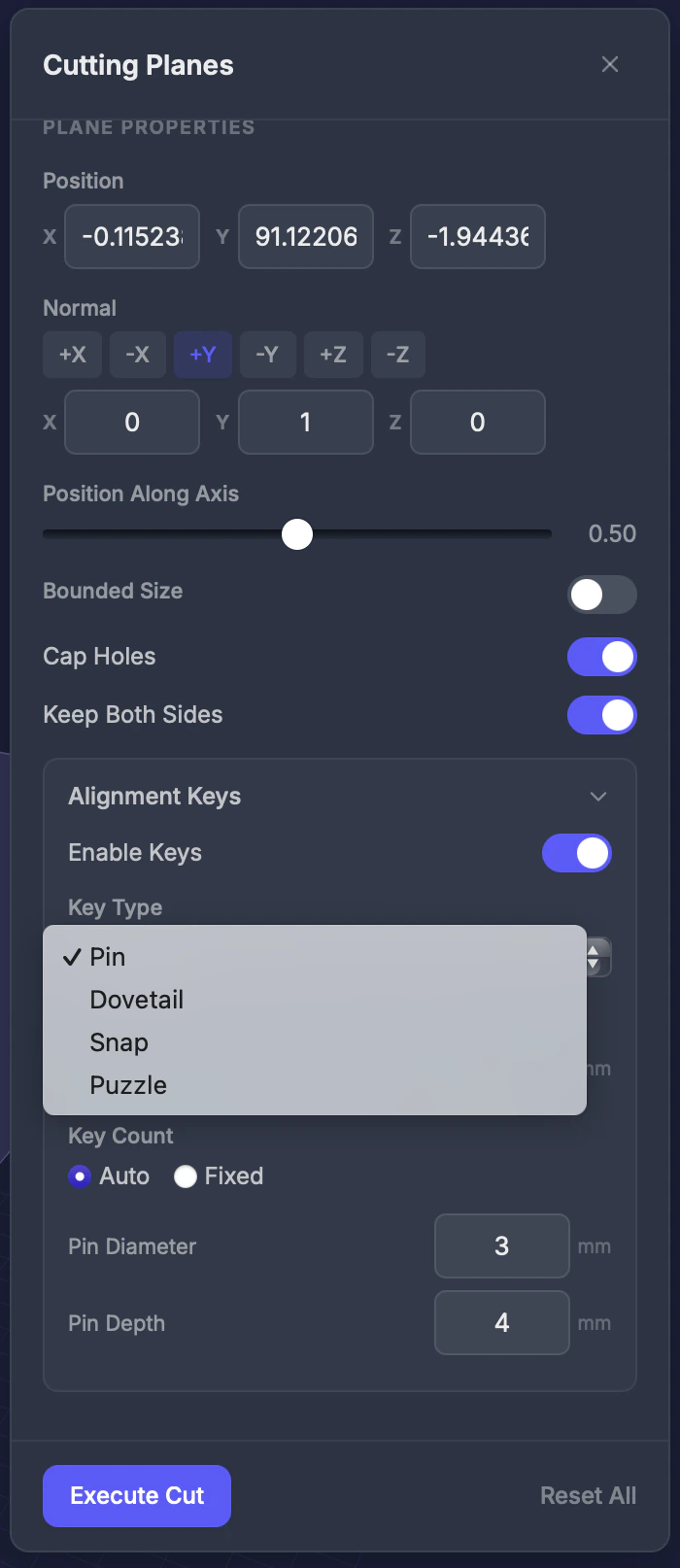
**法線**プリセット(**+X**、**-X**、**+Y**、**-Y**、**+Z**、**-Z**)で平面の向きを設定するか、**X / Y / Z** 法線フィールドに正確な方向を入力します(値は自動的に正規化されます)。新しい平面は **+Y** 法線で始まります。
### 位置
**位置 X / Y / Z** フィールドで平面の位置を設定するか、**軸に沿った位置**スライダー(**0.00**〜**1.00**)をドラッグして、法線に沿ってモデル内で平面をスライドさせます。ビューポート内でギズモを使って平面を直接ドラッグすることもできます。ビューポートにプレビューが表示されます。
### 穴を閉じる
トグル(デフォルト:オン)。カットサーフェスを埋めて、各ピースをシールし印刷可能にします。
### 両側を保持
トグル(デフォルト:オン)。オンにすると、**両方**の半分が別々のピースとして保存されます。
## インターロックキー
**両側を保持**がオンの場合、印刷後にピースがスナップまたはフィットするインターロックキーを追加できます。
 ### キータイプ
| タイプ | 説明 | 最適な用途 |
| - | - | - |
| **ピン** | 円柱形のペグとホール | 汎用、最も印刷しやすい |
| **ダブテール** | 台形断面 | 強力、自動整列 |
| **スナップ** | マッシュルーム型のボールアンドソケット | クリックで固定、接着剤不要 |
| **パズル** | T字型のインターロック | 非常に強固、引き離しにくい |
### キー設定
* **キーを有効化** — カットサーフェスにキーを追加するトグル
* **キータイプ** — 上記の4タイプから選択
* **クリアランス** — キーとソケット間の隙間(0.05〜0.5 mm)。プリンターの公差に合わせて調整。
* **数** — 自動(自動配置)または固定数
## 2つのピース
キー付きのカットを実行すると、片側ごとに1つのシールされた印刷可能なピースが生成されます。それぞれに対応する位置合わせキーが付いており、組み立て時にパーツがきれいに合わさります。
### キータイプ
| タイプ | 説明 | 最適な用途 |
| - | - | - |
| **ピン** | 円柱形のペグとホール | 汎用、最も印刷しやすい |
| **ダブテール** | 台形断面 | 強力、自動整列 |
| **スナップ** | マッシュルーム型のボールアンドソケット | クリックで固定、接着剤不要 |
| **パズル** | T字型のインターロック | 非常に強固、引き離しにくい |
### キー設定
* **キーを有効化** — カットサーフェスにキーを追加するトグル
* **キータイプ** — 上記の4タイプから選択
* **クリアランス** — キーとソケット間の隙間(0.05〜0.5 mm)。プリンターの公差に合わせて調整。
* **数** — 自動(自動配置)または固定数
## 2つのピース
キー付きのカットを実行すると、片側ごとに1つのシールされた印刷可能なピースが生成されます。それぞれに対応する位置合わせキーが付いており、組み立て時にパーツがきれいに合わさります。
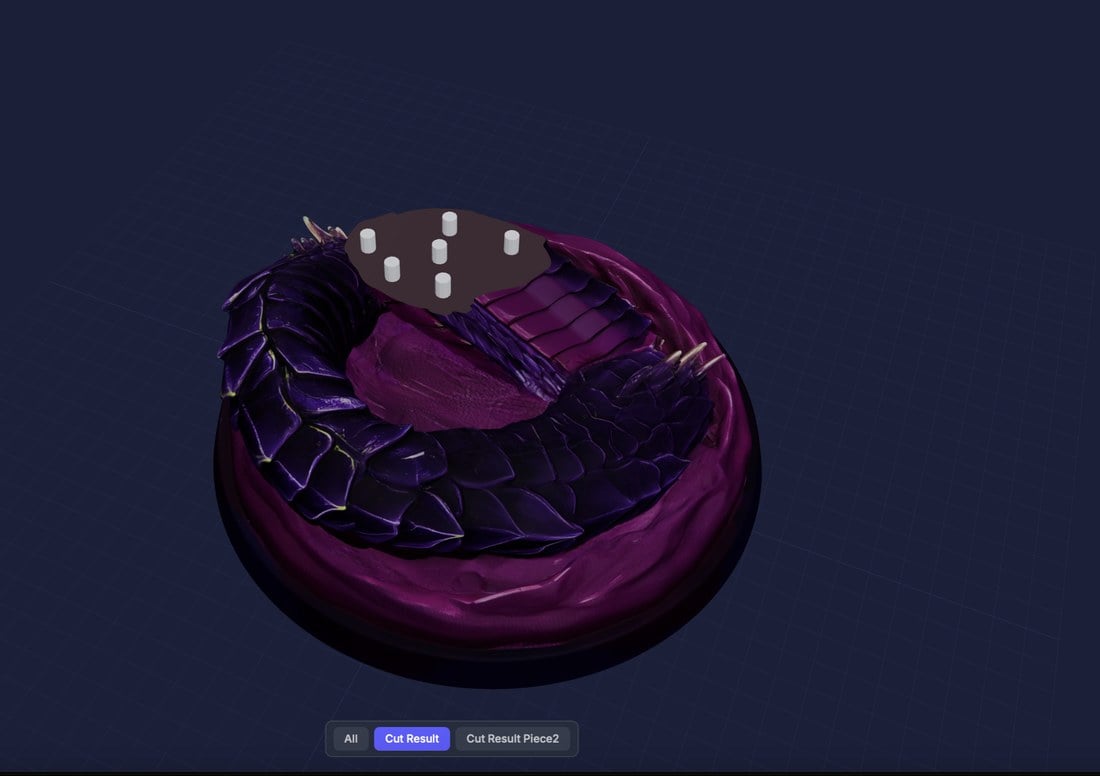
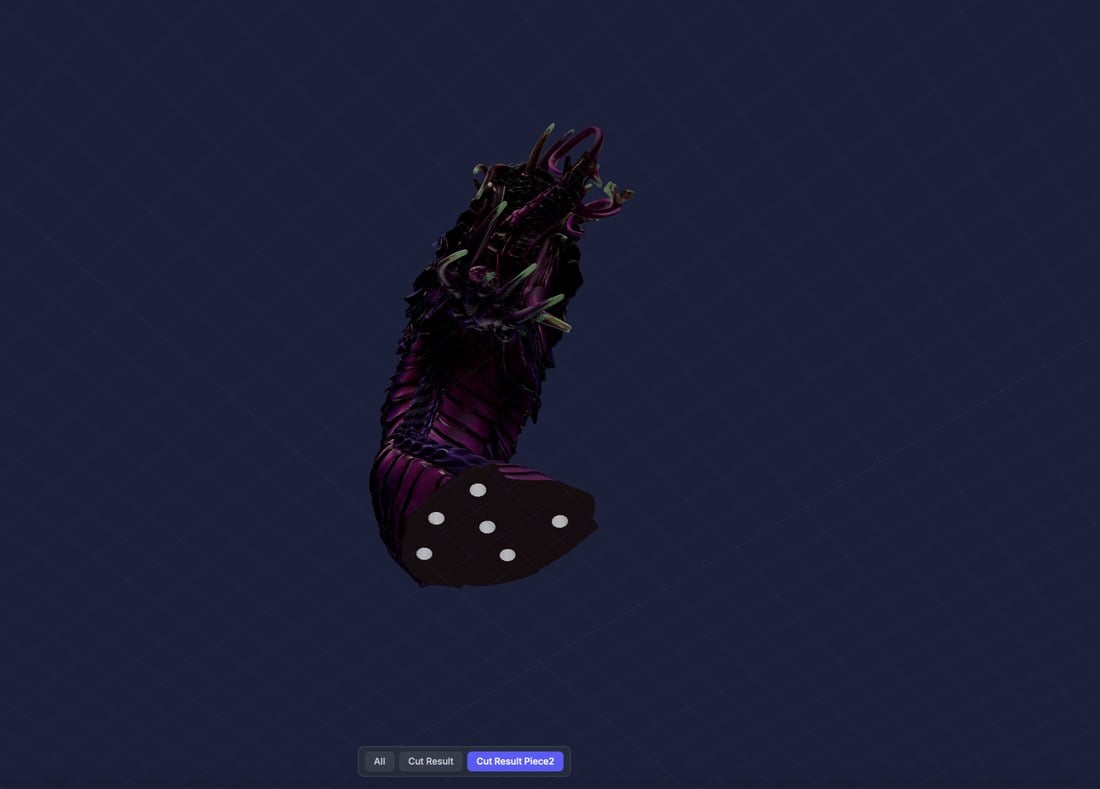 ビューアの下にある **Cut Result** と **Cut Result Piece2** タブで結果を切り替えるか、**All** で両方を一緒に表示できます。
## 手順
ツールバーのインタラクティブツールセクションで**カット**をクリックします。
法線プリセット(+X、-X、+Y、-Y、+Z、-Z)を選択するか、法線ベクトルを入力します。
軸に沿った位置スライダーまたはビューポート内の平面ギズモをドラッグ — プレビュー平面が表示されます。
両方の半分を保存したい場合はオンにします。
キーを有効化し、組み立てに適したタイプを選択します。
**カットを実行**をクリックします。結果からピースをダウンロードします。
## ヒント
* どのタイプを使うか迷ったら**ピンキー**が最も安全な選択です
* FDMプリンターではキーのクリアランスを増やしてください(**0.2〜0.3 mm**)、レジンプリンターでは低いクリアランス(**0.05〜0.1 mm**)を使用してください
* ビューポートでカット位置を視覚的に確認してから実行してください
This documentation is built and hosted on [Mintlify](https://mintlify.com), a developer documentation platform.
ビューアの下にある **Cut Result** と **Cut Result Piece2** タブで結果を切り替えるか、**All** で両方を一緒に表示できます。
## 手順
ツールバーのインタラクティブツールセクションで**カット**をクリックします。
法線プリセット(+X、-X、+Y、-Y、+Z、-Z)を選択するか、法線ベクトルを入力します。
軸に沿った位置スライダーまたはビューポート内の平面ギズモをドラッグ — プレビュー平面が表示されます。
両方の半分を保存したい場合はオンにします。
キーを有効化し、組み立てに適したタイプを選択します。
**カットを実行**をクリックします。結果からピースをダウンロードします。
## ヒント
* どのタイプを使うか迷ったら**ピンキー**が最も安全な選択です
* FDMプリンターではキーのクリアランスを増やしてください(**0.2〜0.3 mm**)、レジンプリンターでは低いクリアランス(**0.05〜0.1 mm**)を使用してください
* ビューポートでカット位置を視覚的に確認してから実行してください
This documentation is built and hosted on [Mintlify](https://mintlify.com), a developer documentation platform.