> ## Documentation Index
> Fetch the complete documentation index at: https://docs.3dpreppro.com/llms.txt
> Use this file to discover all available pages before exploring further.
# 穴埋め
> モデルの隙間や穴を自動的に埋める
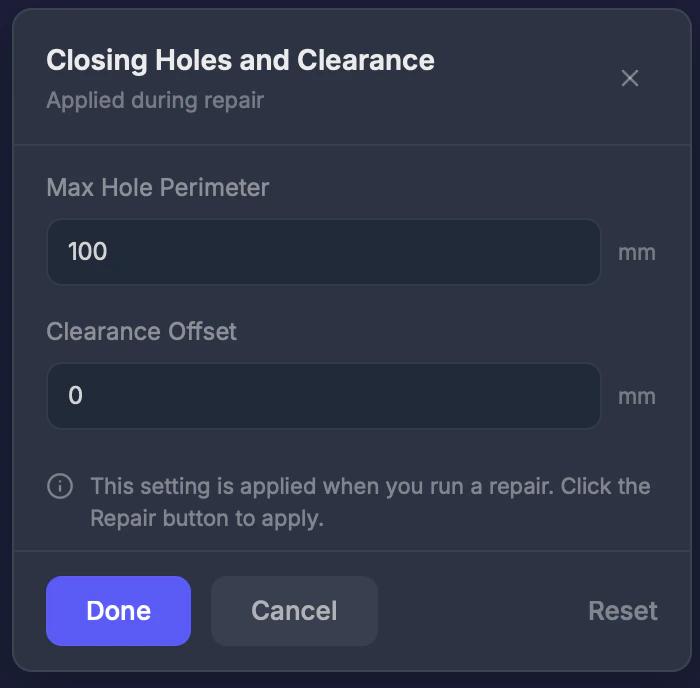 穴埋めは、モデルのサーフェスにある穴を検出し、シールされたプリント対応のモデルを作成するために埋めます。
## 使用するタイミング
モデルに目に見える穴や隙間がある場合 — スカルプティングソフトウェアやゲームエンジンからエクスポートされた、サーフェスが完全にシールされていないモデルでよく見られます。
## 設定
### 最大周囲長(0〜1000 mm)
この周囲長より小さい穴のみを閉じます。\*\*デフォルト:100 mm。\*\*より大きな穴を閉じるには値を高く設定します。
### クリアランスオフセット(0〜10 mm)
閉じた穴の周囲に追加のスペースを設けます。**デフォルト:0 mm。**
## 手順
ツールバーの**穴埋め**をクリックします。
どの大きさの穴まで閉じるかを設定します。
穴埋めは修復プロセス中に適用されます。
## ヒント
* 小さな穴(周囲長10 mm未満)は通常モデリングのアーティファクトです — 自由に閉じてください
* 大きな穴は**意図的なもの**(花瓶の底や窓の開口部など)の場合があります。これらを保持するには最大周囲長を低く設定してください。
* 修復前に穴がいくつあるか確認するには[エラー](/editor/tools/errors)ツールを使用してください
This documentation is built and hosted on [Mintlify](https://mintlify.com), a developer documentation platform.
穴埋めは、モデルのサーフェスにある穴を検出し、シールされたプリント対応のモデルを作成するために埋めます。
## 使用するタイミング
モデルに目に見える穴や隙間がある場合 — スカルプティングソフトウェアやゲームエンジンからエクスポートされた、サーフェスが完全にシールされていないモデルでよく見られます。
## 設定
### 最大周囲長(0〜1000 mm)
この周囲長より小さい穴のみを閉じます。\*\*デフォルト:100 mm。\*\*より大きな穴を閉じるには値を高く設定します。
### クリアランスオフセット(0〜10 mm)
閉じた穴の周囲に追加のスペースを設けます。**デフォルト:0 mm。**
## 手順
ツールバーの**穴埋め**をクリックします。
どの大きさの穴まで閉じるかを設定します。
穴埋めは修復プロセス中に適用されます。
## ヒント
* 小さな穴(周囲長10 mm未満)は通常モデリングのアーティファクトです — 自由に閉じてください
* 大きな穴は**意図的なもの**(花瓶の底や窓の開口部など)の場合があります。これらを保持するには最大周囲長を低く設定してください。
* 修復前に穴がいくつあるか確認するには[エラー](/editor/tools/errors)ツールを使用してください
This documentation is built and hosted on [Mintlify](https://mintlify.com), a developer documentation platform.