> ## Documentation Index
> Fetch the complete documentation index at: https://docs.3dpreppro.com/llms.txt
> Use this file to discover all available pages before exploring further.
# エディター概要
> 3Dモデルの表示と編集のためのオールインワンワークスペース
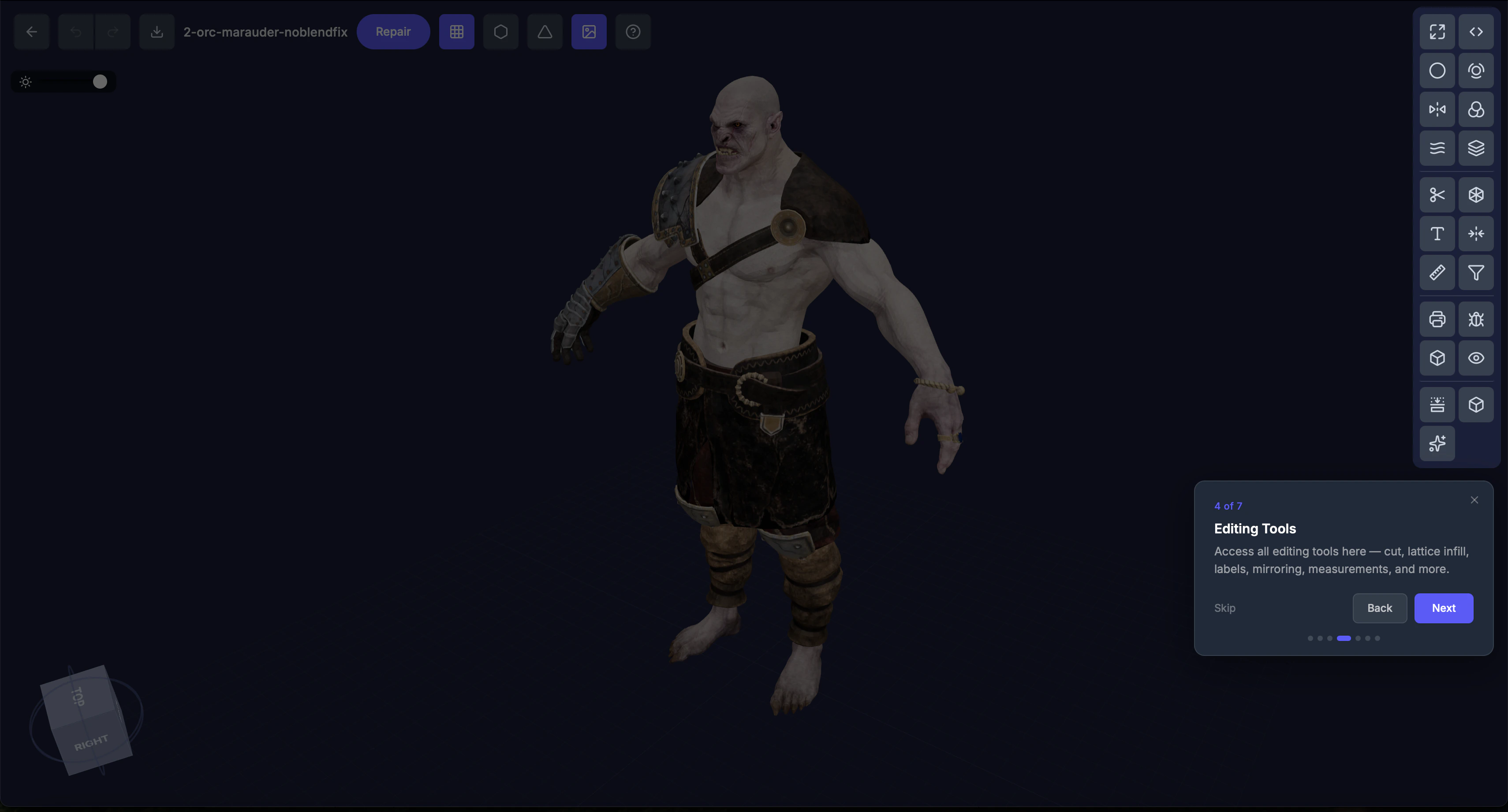 3Dエディターは、モデルの検査、編集、印刷準備を行う場所です。強力な3Dビューアに、編集ツールと検査ツールの充実したセットが統合されています。
## レイアウト
* **ヘッダーバー** — モデル名、戻るボタン、ファイル情報
* **3Dビューポート** — モデルが表示されるメインエリア。回転、パン、ズームであらゆる角度から検査できます。
* **ツールバー** — 右側に配置、3つのグループに分類:[パイプラインツール](/editor/toolbar-layout)、[インタラクティブツール](/editor/toolbar-layout)、[検査ツール](/editor/toolbar-layout)
* **設定パネル** — ツールを選択すると右側に開きます。ここでオプションを設定します。
## エディターの開き方
モデル詳細ページまたは修復詳細ページから**3Dで表示**をクリックします。エディターがビューポートにモデルを読み込みます。
## ツールの使い方
1. ツールバーの**ツールアイコン**をクリック — 右側に設定パネルが開きます
2. スライダー、入力欄、トグルを使って**設定を調整**
3. ツールを**適用**(インタラクティブツールの場合)、またはパイプラインツールの場合は次の修復時に設定が引き継がれます
アクティブなツールアイコンは青色でハイライトされます。ツールアイコンの小さな青いドットは、デフォルトから設定をカスタマイズしたことを意味します。
すべてのインタラクティブツールは未修復のモデルで動作します。唯一の例外は**ラティス**で、現在のモデルが別のインタラクティブツールの出力である場合は淡色表示されます。ラティスは元のモデルまたは修復出力にのみ適用できます。また、最長軸が635 mm(25 in)を超えるモデルではラティスは使用できません。
どこから始めればよいかわからない場合は、[検証](/editor/tools/validate)を実行してモデルが印刷準備完了かどうかを確認し、指摘された問題を修復ツールで修正してください。
This documentation is built and hosted on [Mintlify](https://mintlify.com), a developer documentation platform.
3Dエディターは、モデルの検査、編集、印刷準備を行う場所です。強力な3Dビューアに、編集ツールと検査ツールの充実したセットが統合されています。
## レイアウト
* **ヘッダーバー** — モデル名、戻るボタン、ファイル情報
* **3Dビューポート** — モデルが表示されるメインエリア。回転、パン、ズームであらゆる角度から検査できます。
* **ツールバー** — 右側に配置、3つのグループに分類:[パイプラインツール](/editor/toolbar-layout)、[インタラクティブツール](/editor/toolbar-layout)、[検査ツール](/editor/toolbar-layout)
* **設定パネル** — ツールを選択すると右側に開きます。ここでオプションを設定します。
## エディターの開き方
モデル詳細ページまたは修復詳細ページから**3Dで表示**をクリックします。エディターがビューポートにモデルを読み込みます。
## ツールの使い方
1. ツールバーの**ツールアイコン**をクリック — 右側に設定パネルが開きます
2. スライダー、入力欄、トグルを使って**設定を調整**
3. ツールを**適用**(インタラクティブツールの場合)、またはパイプラインツールの場合は次の修復時に設定が引き継がれます
アクティブなツールアイコンは青色でハイライトされます。ツールアイコンの小さな青いドットは、デフォルトから設定をカスタマイズしたことを意味します。
すべてのインタラクティブツールは未修復のモデルで動作します。唯一の例外は**ラティス**で、現在のモデルが別のインタラクティブツールの出力である場合は淡色表示されます。ラティスは元のモデルまたは修復出力にのみ適用できます。また、最長軸が635 mm(25 in)を超えるモデルではラティスは使用できません。
どこから始めればよいかわからない場合は、[検証](/editor/tools/validate)を実行してモデルが印刷準備完了かどうかを確認し、指摘された問題を修復ツールで修正してください。
This documentation is built and hosted on [Mintlify](https://mintlify.com), a developer documentation platform.