> ## Documentation Index
> Fetch the complete documentation index at: https://docs.3dpreppro.com/llms.txt
> Use this file to discover all available pages before exploring further.
# プロフィール設定
> 名前、メールアドレス、パスワード、プロフィール写真を管理
右上の名前をクリックし、**設定**を選択してプロフィール設定にアクセスします。
 ## 名前の編集
プロフィール編集セクションで姓名を更新します。**保存**をクリックして確定します。
## プロフィール写真
* 現在の写真(またはプレースホルダー)をクリックして新しい画像をアップロード
* **削除**をクリックして写真を削除し、デフォルトのアバターを使用
## メールアドレスの変更
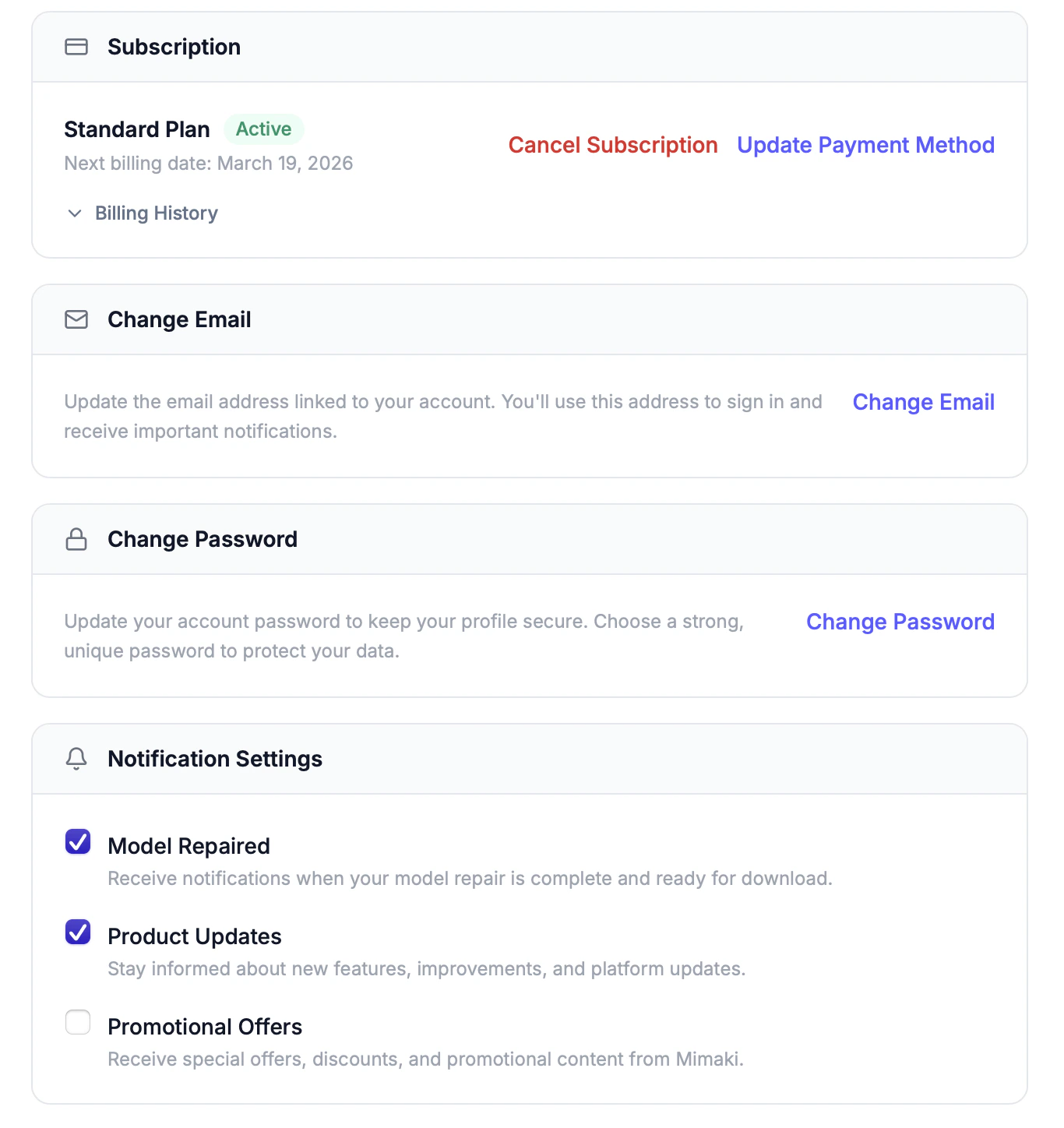
メールアドレスの変更は3ステップの確認プロセスです:
メールアドレス変更セクションに新しいメールアドレスを入力します。
新しいメールアドレスに確認コードが送信されます。コードを入力して確認します。
確認完了後、新しいメールアドレスがサインインと通知のプライマリメールになります。
## パスワードの変更
現在のパスワードを入力し、新しいパスワードを2回入力して確認します。**パスワードを更新**をクリックします。
## サブスクリプション管理
サブスクリプションセクションには以下が表示されます:
* 現在のプラン名とステータス(アクティブ、トライアル、キャンセル済み)
* トライアルの残り日数(該当する場合)
* 次の請求日
* **支払い方法を更新** — 新しいカードを保存するための安全なStripeフォームを開く
* **サブスクリプションのキャンセル** — 現在の請求期間の終了時にキャンセル(それまではアクセスを維持)
* **再アクティベート** — キャンセル済みの場合、期間終了前に再アクティベートして中断なく継続
## 請求履歴
すべての請求イベントを表示するテーブル:サブスクリプション作成、支払い、失敗、キャンセル、再アクティベート。各エントリに日付と金額が表示されます。支払いのエントリでは、**領収書**リンクをクリックして請求書または領収書をダウンロードします。
## アカウントの削除
アカウントの削除は永久的で取り消しできません。すべてのモデル、修復、設定が永久に削除されます。
アカウントを削除するには、設定ページの下部までスクロールして**アカウントを削除**をクリックします。確認のために「Delete」と入力するよう求められます。
This documentation is built and hosted on [Mintlify](https://mintlify.com), a developer documentation platform.
## 名前の編集
プロフィール編集セクションで姓名を更新します。**保存**をクリックして確定します。
## プロフィール写真
* 現在の写真(またはプレースホルダー)をクリックして新しい画像をアップロード
* **削除**をクリックして写真を削除し、デフォルトのアバターを使用
## メールアドレスの変更
メールアドレスの変更は3ステップの確認プロセスです:
メールアドレス変更セクションに新しいメールアドレスを入力します。
新しいメールアドレスに確認コードが送信されます。コードを入力して確認します。
確認完了後、新しいメールアドレスがサインインと通知のプライマリメールになります。
## パスワードの変更
現在のパスワードを入力し、新しいパスワードを2回入力して確認します。**パスワードを更新**をクリックします。
## サブスクリプション管理
サブスクリプションセクションには以下が表示されます:
* 現在のプラン名とステータス(アクティブ、トライアル、キャンセル済み)
* トライアルの残り日数(該当する場合)
* 次の請求日
* **支払い方法を更新** — 新しいカードを保存するための安全なStripeフォームを開く
* **サブスクリプションのキャンセル** — 現在の請求期間の終了時にキャンセル(それまではアクセスを維持)
* **再アクティベート** — キャンセル済みの場合、期間終了前に再アクティベートして中断なく継続
## 請求履歴
すべての請求イベントを表示するテーブル:サブスクリプション作成、支払い、失敗、キャンセル、再アクティベート。各エントリに日付と金額が表示されます。支払いのエントリでは、**領収書**リンクをクリックして請求書または領収書をダウンロードします。
## アカウントの削除
アカウントの削除は永久的で取り消しできません。すべてのモデル、修復、設定が永久に削除されます。
アカウントを削除するには、設定ページの下部までスクロールして**アカウントを削除**をクリックします。確認のために「Delete」と入力するよう求められます。
This documentation is built and hosted on [Mintlify](https://mintlify.com), a developer documentation platform.