> ## Documentation Index
> Fetch the complete documentation index at: https://docs.3dpreppro.com/llms.txt
> Use this file to discover all available pages before exploring further.
# Mimakiプリンターオーナー
> Mimakiプリンターの所有を確認して、デスクトップ修復エンジンをアンロックしましょう
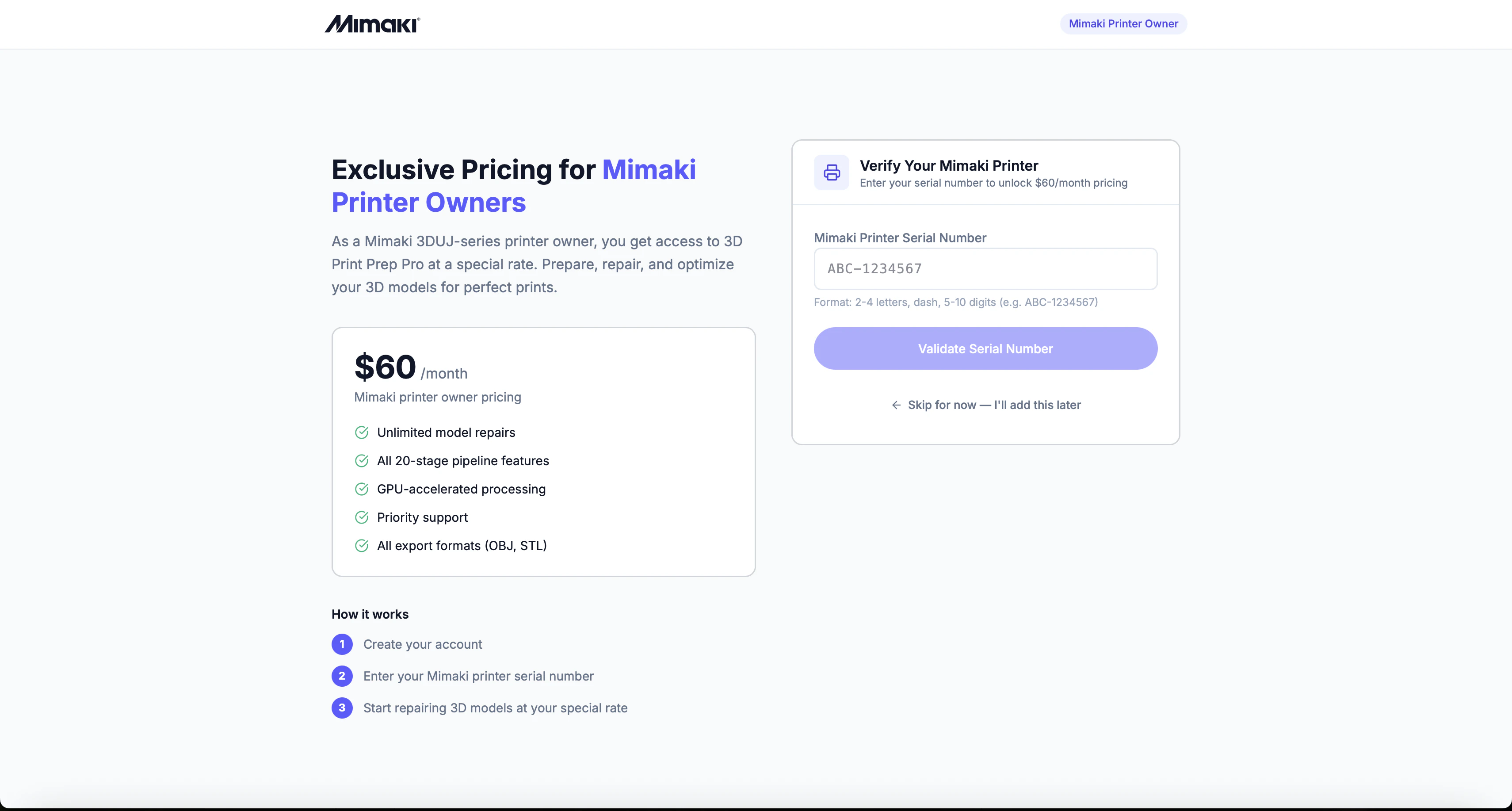
Mimaki 3Dプリンターをお持ちの場合、プリンターの所有を確認してデスクトップ修復エンジンをアンロックできます。Mimakiオーナーとスタンダードユーザーはどちらも\*\*\$60/月\*\*でサブスクリプションに登録します。
## Mimakiアカウントのセットアップ方法
Mimakiサインアップページにアクセスします。メールアドレス、Google、またはAppleでサインアップできます。
アカウント作成後、`/account/printer-verification`(アカウント設定からもアクセス可能)のプリンター確認ページを開き、Mimakiプリンターのシリアル番号を入力します。
Mimaki管理者があなたの申請を確認して承認します。リクエストが保留中の間、ページには「Mimaki管理者のレビュー待ち」というステータスが表示され、10秒ごとに更新を確認します — **今すぐ確認**を選択することもできます。承認されると、デスクトップ修復エンジンが有効になります。
チェックアウトに進み、\$60/月のプランに登録します。アカウントがトライアル対象の場合、30日間の無料トライアルが適用されます。
 ## シリアル番号のフォーマット
シリアル番号はMimaki 3Dプリンターの背面または底面のラベルに印刷されています。例:**3DUJ-553-A12345**。
厳密なフォーマット要件はありません — 印刷されているとおりに正確にシリアル番号を入力してください。最大64文字まで入力できます。
シリアル番号が手元にありませんか?先にアカウントを作成し、後からアカウント設定でプリンターの所有を確認できます。
## Mimaki確認なしで既にサインアップ済みの場合
通常のサインアップフローで登録した場合、アカウントはMimakiサインアップとしてフラグが立てられていないため、プリンター確認ページは利用できません。Mimakiサポートに連絡して、アカウントをMimakiオーナーとして紐付けてください。
Mimakiプランには、スタンダードプランとまったく同じ機能が同じ\$60/月の価格で含まれています。Mimakiオーナーの場合、プリンターの所有を確認することでデスクトップ修復エンジンがアンロックされます。
This documentation is built and hosted on [Mintlify](https://mintlify.com), a developer documentation platform.
## シリアル番号のフォーマット
シリアル番号はMimaki 3Dプリンターの背面または底面のラベルに印刷されています。例:**3DUJ-553-A12345**。
厳密なフォーマット要件はありません — 印刷されているとおりに正確にシリアル番号を入力してください。最大64文字まで入力できます。
シリアル番号が手元にありませんか?先にアカウントを作成し、後からアカウント設定でプリンターの所有を確認できます。
## Mimaki確認なしで既にサインアップ済みの場合
通常のサインアップフローで登録した場合、アカウントはMimakiサインアップとしてフラグが立てられていないため、プリンター確認ページは利用できません。Mimakiサポートに連絡して、アカウントをMimakiオーナーとして紐付けてください。
Mimakiプランには、スタンダードプランとまったく同じ機能が同じ\$60/月の価格で含まれています。Mimakiオーナーの場合、プリンターの所有を確認することでデスクトップ修復エンジンがアンロックされます。
This documentation is built and hosted on [Mintlify](https://mintlify.com), a developer documentation platform.