> ## Documentation Index
> Fetch the complete documentation index at: https://docs.3dpreppro.com/llms.txt
> Use this file to discover all available pages before exploring further.
# Cómo funciona la reparación
> Un proceso totalmente automatizado que corrige su modelo para la impresión 3D
 El proceso de reparación escanea automáticamente su modelo 3D en busca de problemas de impresión y los corrige — todo mientras preserva sus colores, texturas y detalles.
## Qué hace la reparación
* **Rellena agujeros y huecos** en la superficie para que su modelo esté completamente sellado
* **Engrosa paredes delgadas** que se romperían durante la impresión
* **Elimina fragmentos flotantes** y piezas desconectadas
* **Corrige errores de superficie** como caras invertidas y geometría superpuesta
* **Optimiza la geometría** para reducir el tamaño del archivo sin perder detalle visible
* **Calcula volumen y dimensiones** para estimación de costos
## Etapas de reparación
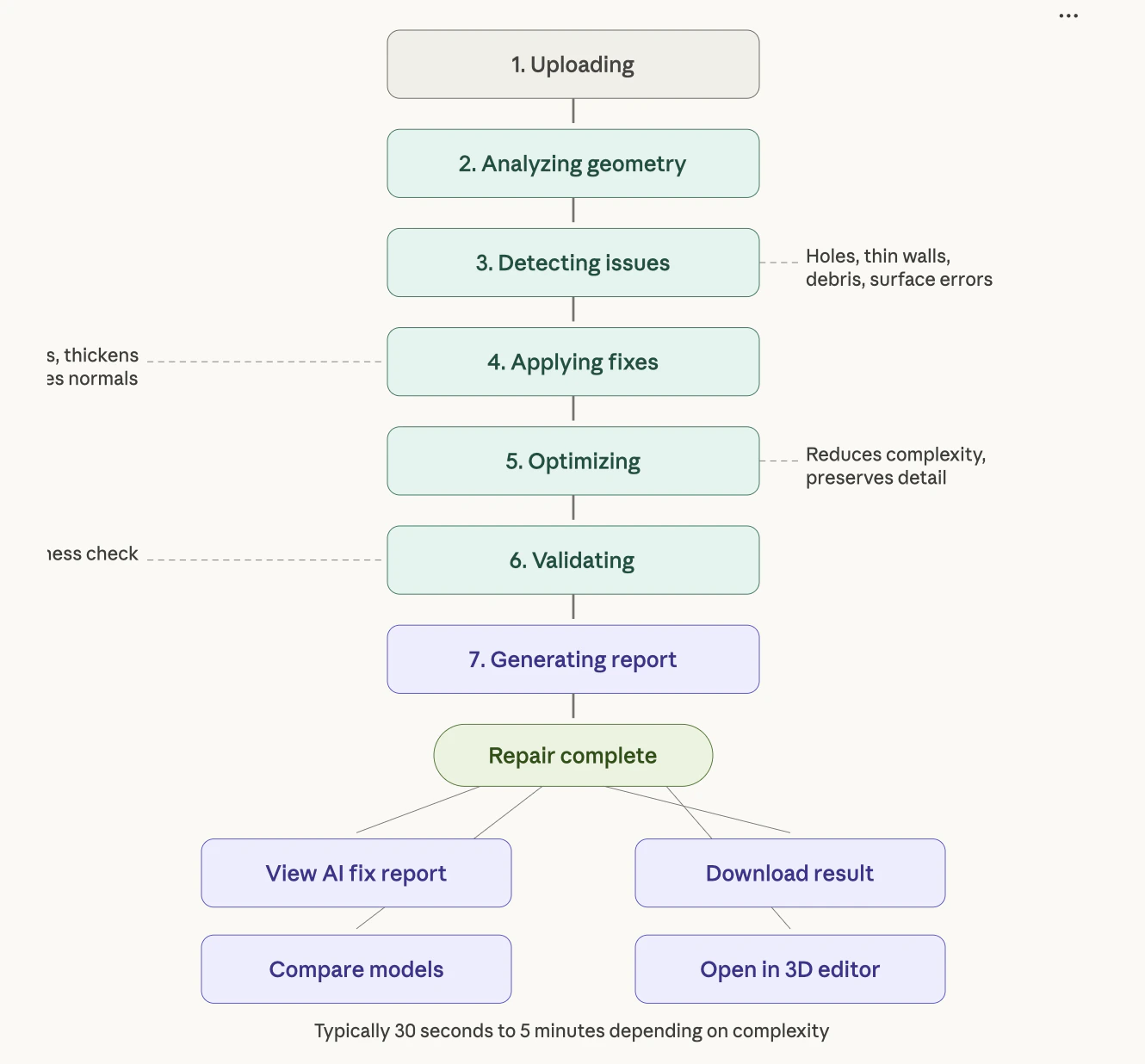
Cuando inicia una reparación, verá una barra de progreso avanzando por estas etapas:
1. **Subiendo** — Enviando su modelo a nuestros servidores
2. **Analizando geometría** — Escaneando problemas estructurales
3. **Detectando problemas** — Identificando paredes delgadas, agujeros y áreas no imprimibles
4. **Aplicando correcciones** — Reparando automáticamente todos los problemas detectados
5. **Optimizando** — Reduciendo la complejidad preservando el detalle
6. **Validando** — Verificación final de la preparación para impresión
7. **Generando informe** — Creando el [informe IA de correcciones](/repair/ai-fix-report)
El proceso completo generalmente toma **30 segundos a 5 minutos** dependiendo de la complejidad del modelo; las reparaciones DICOM escalan con el número de segmentos seleccionados.
Puede **cancelar una reparación en cualquier momento** haciendo clic en el botón Cancelar en la superposición de progreso. Su modelo original nunca se modifica.
## Qué sucede después de la reparación
Una vez completada, será dirigido a la página de detalle de la reparación donde puede:
* Ver el [informe IA de correcciones](/repair/ai-fix-report) explicando qué se encontró y se corrigió
* Comparar los modelos original y reparado [lado a lado](/editor/3d-viewer)
* [Descargar](/getting-started/download-results) el resultado en OBJ, STL, GLB o 3MF
* Abrir el modelo reparado en el [editor 3D](/editor/overview) para modificaciones adicionales
This documentation is built and hosted on [Mintlify](https://mintlify.com), a developer documentation platform.
El proceso de reparación escanea automáticamente su modelo 3D en busca de problemas de impresión y los corrige — todo mientras preserva sus colores, texturas y detalles.
## Qué hace la reparación
* **Rellena agujeros y huecos** en la superficie para que su modelo esté completamente sellado
* **Engrosa paredes delgadas** que se romperían durante la impresión
* **Elimina fragmentos flotantes** y piezas desconectadas
* **Corrige errores de superficie** como caras invertidas y geometría superpuesta
* **Optimiza la geometría** para reducir el tamaño del archivo sin perder detalle visible
* **Calcula volumen y dimensiones** para estimación de costos
## Etapas de reparación
Cuando inicia una reparación, verá una barra de progreso avanzando por estas etapas:
1. **Subiendo** — Enviando su modelo a nuestros servidores
2. **Analizando geometría** — Escaneando problemas estructurales
3. **Detectando problemas** — Identificando paredes delgadas, agujeros y áreas no imprimibles
4. **Aplicando correcciones** — Reparando automáticamente todos los problemas detectados
5. **Optimizando** — Reduciendo la complejidad preservando el detalle
6. **Validando** — Verificación final de la preparación para impresión
7. **Generando informe** — Creando el [informe IA de correcciones](/repair/ai-fix-report)
El proceso completo generalmente toma **30 segundos a 5 minutos** dependiendo de la complejidad del modelo; las reparaciones DICOM escalan con el número de segmentos seleccionados.
Puede **cancelar una reparación en cualquier momento** haciendo clic en el botón Cancelar en la superposición de progreso. Su modelo original nunca se modifica.
## Qué sucede después de la reparación
Una vez completada, será dirigido a la página de detalle de la reparación donde puede:
* Ver el [informe IA de correcciones](/repair/ai-fix-report) explicando qué se encontró y se corrigió
* Comparar los modelos original y reparado [lado a lado](/editor/3d-viewer)
* [Descargar](/getting-started/download-results) el resultado en OBJ, STL, GLB o 3MF
* Abrir el modelo reparado en el [editor 3D](/editor/overview) para modificaciones adicionales
This documentation is built and hosted on [Mintlify](https://mintlify.com), a developer documentation platform.