> ## Documentation Index
> Fetch the complete documentation index at: https://docs.3dpreppro.com/llms.txt
> Use this file to discover all available pages before exploring further.
# Informe IA de correcciones
> Entienda exactamente qué se corrigió y por qué
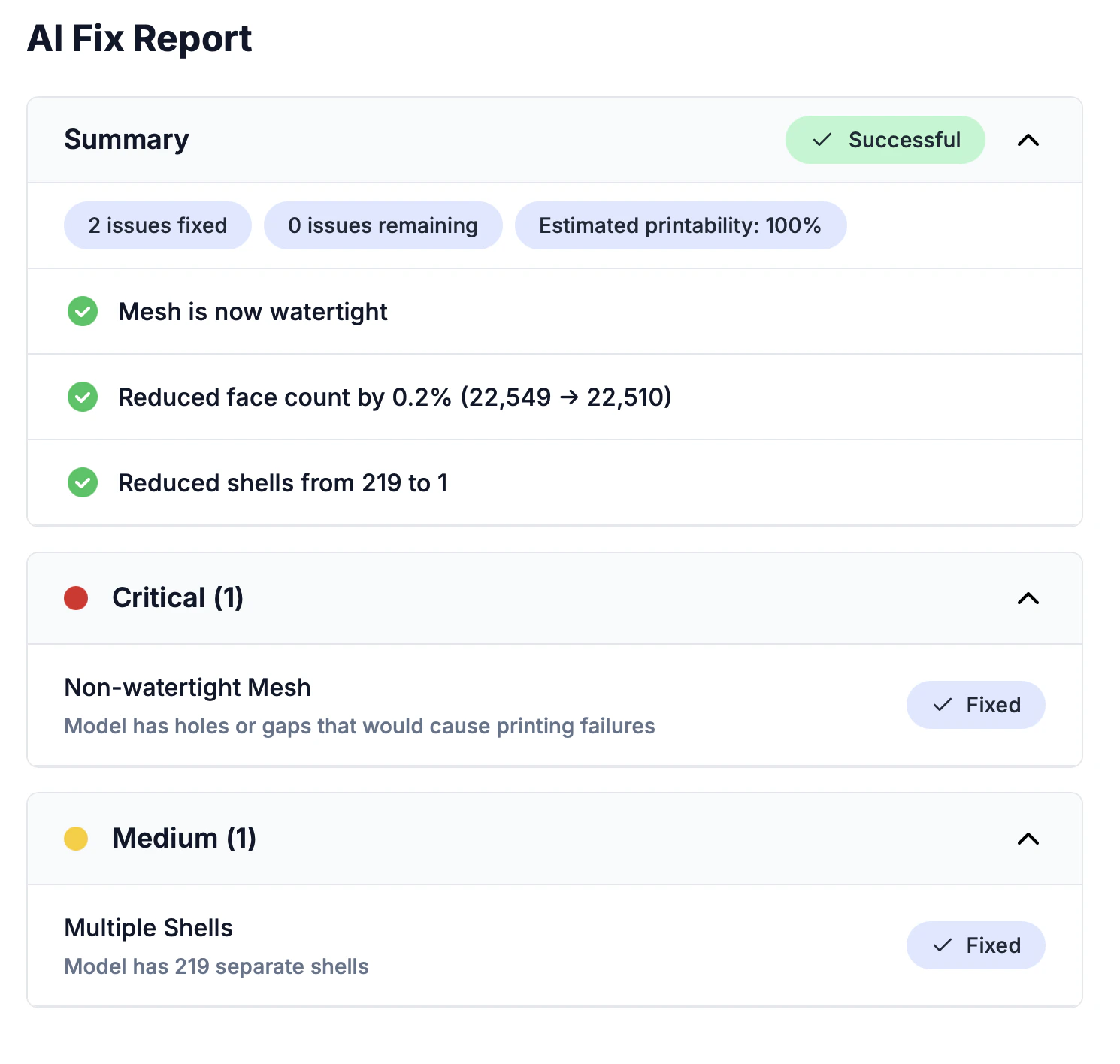
Después de cada reparación, nuestra IA genera un informe detallado explicando qué problemas se encontraron y cómo se resolvieron.
 ## Secciones del informe
### Resumen
Un vistazo rápido: cuántos problemas se encontraron, cuántos se corrigieron y una evaluación general de imprimibilidad.
### Categorías de problemas
Los problemas se agrupan por severidad:
| Severidad | Color | Ejemplos |
| - | - | - |
| **Crítico** | Rojo | Agujeros abiertos, paredes sin grosor, superficies no selladas |
| **Medio** | Amarillo | Paredes delgadas cerca del mínimo, holguras ajustadas |
| **Menor** | Gris | Geometría innecesaria, topología subóptima |
Cada problema muestra:
* El nombre del problema
* Una breve descripción de lo que se encontró
* Una etiqueta **Corregido** cuando se resolvió correctamente
### Mejoras
Un resumen de todas las optimizaciones aplicadas: reducción de polígonos, suavizado de superficies, limpieza de texturas y más.
### Configuración utilizada
La configuración exacta utilizada para esta reparación, para que pueda reproducir el resultado o ajustar y volver a reparar.
## Comparación antes y después
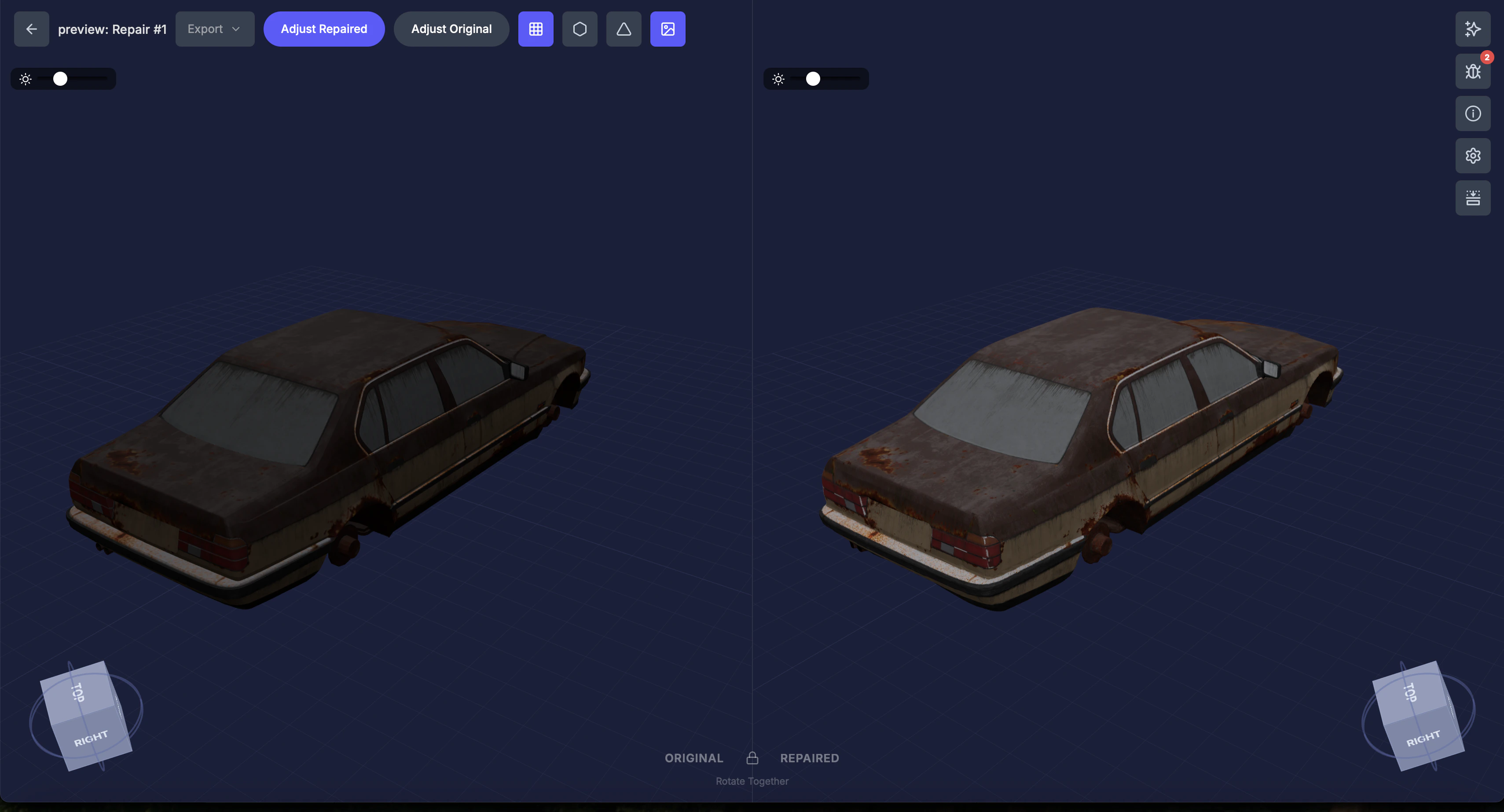
La página de detalle de la reparación muestra una **vista previa de imagen 360°** que puede arrastrar para rotar el modelo. Para comparar las versiones original y reparada, haga clic en el botón **Abrir en el visor 3D** — abre la vista dividida lado a lado del editor, con el modelo original a la izquierda y la versión reparada a la derecha.
## Secciones del informe
### Resumen
Un vistazo rápido: cuántos problemas se encontraron, cuántos se corrigieron y una evaluación general de imprimibilidad.
### Categorías de problemas
Los problemas se agrupan por severidad:
| Severidad | Color | Ejemplos |
| - | - | - |
| **Crítico** | Rojo | Agujeros abiertos, paredes sin grosor, superficies no selladas |
| **Medio** | Amarillo | Paredes delgadas cerca del mínimo, holguras ajustadas |
| **Menor** | Gris | Geometría innecesaria, topología subóptima |
Cada problema muestra:
* El nombre del problema
* Una breve descripción de lo que se encontró
* Una etiqueta **Corregido** cuando se resolvió correctamente
### Mejoras
Un resumen de todas las optimizaciones aplicadas: reducción de polígonos, suavizado de superficies, limpieza de texturas y más.
### Configuración utilizada
La configuración exacta utilizada para esta reparación, para que pueda reproducir el resultado o ajustar y volver a reparar.
## Comparación antes y después
La página de detalle de la reparación muestra una **vista previa de imagen 360°** que puede arrastrar para rotar el modelo. Para comparar las versiones original y reparada, haga clic en el botón **Abrir en el visor 3D** — abre la vista dividida lado a lado del editor, con el modelo original a la izquierda y la versión reparada a la derecha.
 Si el informe muestra problemas no corregidos, intente reparar de nuevo con diferentes configuraciones. Por ejemplo, aumentar el grosor de pared a menudo resuelve las advertencias restantes de paredes delgadas.
El informe IA se genera automáticamente y se enfoca en la preparación para impresión. Está diseñado para ayudarle a entender las reparaciones sin necesitar experiencia en impresión 3D.
This documentation is built and hosted on [Mintlify](https://mintlify.com), a developer documentation platform.
Si el informe muestra problemas no corregidos, intente reparar de nuevo con diferentes configuraciones. Por ejemplo, aumentar el grosor de pared a menudo resuelve las advertencias restantes de paredes delgadas.
El informe IA se genera automáticamente y se enfoca en la preparación para impresión. Está diseñado para ayudarle a entender las reparaciones sin necesitar experiencia en impresión 3D.
This documentation is built and hosted on [Mintlify](https://mintlify.com), a developer documentation platform.