> ## Documentation Index
> Fetch the complete documentation index at: https://docs.3dpreppro.com/llms.txt
> Use this file to discover all available pages before exploring further.
# Reparar su primer modelo
> Corrija automáticamente los problemas comunes de impresión 3D
El proceso de reparación corrige automáticamente los problemas comunes de impresión — agujeros, paredes delgadas, geometría no imprimible — y optimiza su modelo para su impresora.
Desde la tarjeta de su modelo en la página principal, o desde la página de detalle del modelo, haga clic en el botón **Reparar**. Se abre el diálogo de reparación.
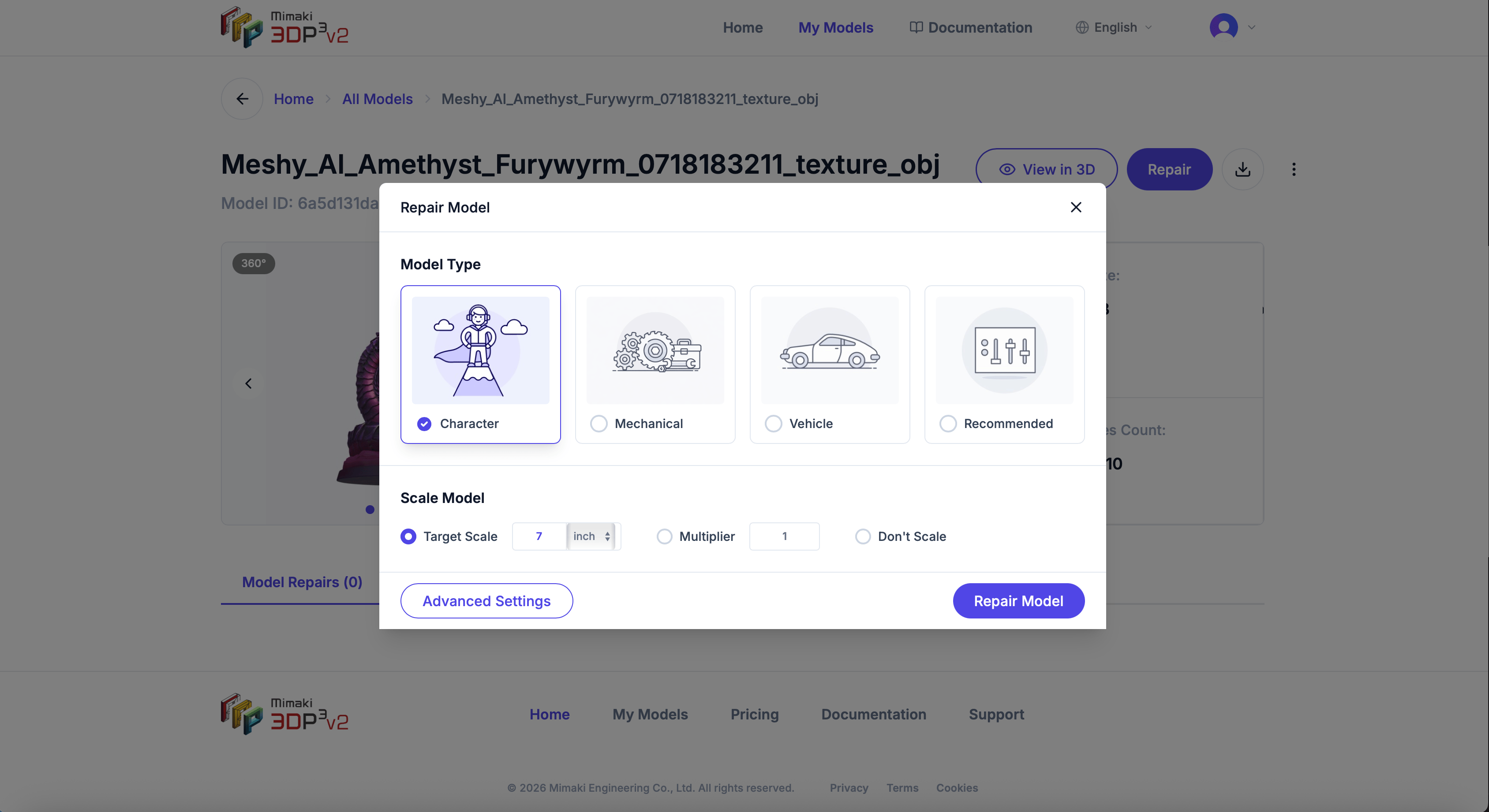 Seleccione la plantilla que mejor se ajuste a su modelo:
* **Personaje** — Figuras, personajes, formas orgánicas
* **Mecánico** — Piezas de ingeniería, soportes, impresiones funcionales
* **Vehículo** — Coches, aviones, vehículos
* **Personalizado** — Sin plantilla, control total sobre la configuración
Elija cómo dimensionar su modelo:
* **Dimensión objetivo** — Establezca el lado más largo a un tamaño específico (ej., 6 pulgadas)
* **Multiplicador** — Escale por un factor (ej., 2x para duplicar el tamaño)
* **No escalar** — Mantener las dimensiones originales
Haga clic en **Reparar modelo**. Una superposición de progreso muestra la etapa actual y el porcentaje completado.
Seleccione la plantilla que mejor se ajuste a su modelo:
* **Personaje** — Figuras, personajes, formas orgánicas
* **Mecánico** — Piezas de ingeniería, soportes, impresiones funcionales
* **Vehículo** — Coches, aviones, vehículos
* **Personalizado** — Sin plantilla, control total sobre la configuración
Elija cómo dimensionar su modelo:
* **Dimensión objetivo** — Establezca el lado más largo a un tamaño específico (ej., 6 pulgadas)
* **Multiplicador** — Escale por un factor (ej., 2x para duplicar el tamaño)
* **No escalar** — Mantener las dimensiones originales
Haga clic en **Reparar modelo**. Una superposición de progreso muestra la etapa actual y el porcentaje completado.
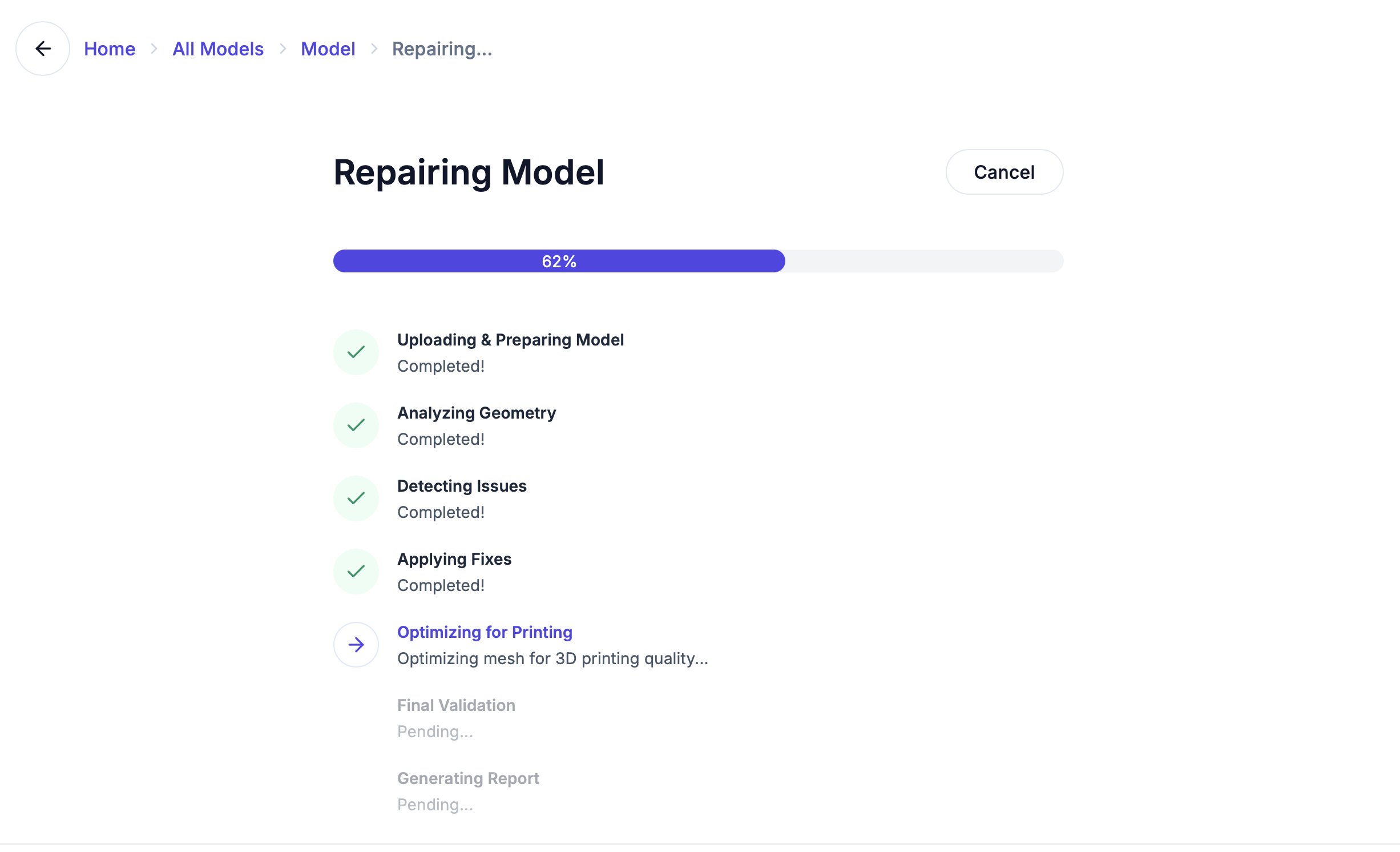 La calidad de la reparación ahora se establece automáticamente — cada reparación se ejecuta con el máximo detalle, y los escaneos médicos DICOM usan una resolución optimizada.
Cuando la reparación se complete, será dirigido a la página de detalle de la reparación donde puede ver el informe de correcciones, comparar antes y después, y descargar su modelo listo para imprimir.
¿No está seguro de qué plantilla usar? Comience con **Personalizado** — funciona bien para la mayoría de los modelos. Siempre puede volver a reparar con diferentes configuraciones.
Sus primeras **2 reparaciones son gratuitas**. Después necesita una suscripción para continuar reparando. Consulte [Planes y precios](/account/plans-and-pricing).
This documentation is built and hosted on [Mintlify](https://mintlify.com), a developer documentation platform.
La calidad de la reparación ahora se establece automáticamente — cada reparación se ejecuta con el máximo detalle, y los escaneos médicos DICOM usan una resolución optimizada.
Cuando la reparación se complete, será dirigido a la página de detalle de la reparación donde puede ver el informe de correcciones, comparar antes y después, y descargar su modelo listo para imprimir.
¿No está seguro de qué plantilla usar? Comience con **Personalizado** — funciona bien para la mayoría de los modelos. Siempre puede volver a reparar con diferentes configuraciones.
Sus primeras **2 reparaciones son gratuitas**. Después necesita una suscripción para continuar reparando. Consulte [Planes y precios](/account/plans-and-pricing).
This documentation is built and hosted on [Mintlify](https://mintlify.com), a developer documentation platform.