> ## Documentation Index
> Fetch the complete documentation index at: https://docs.3dpreppro.com/llms.txt
> Use this file to discover all available pages before exploring further.
# Medición
> Mida distancias entre dos puntos de su modelo
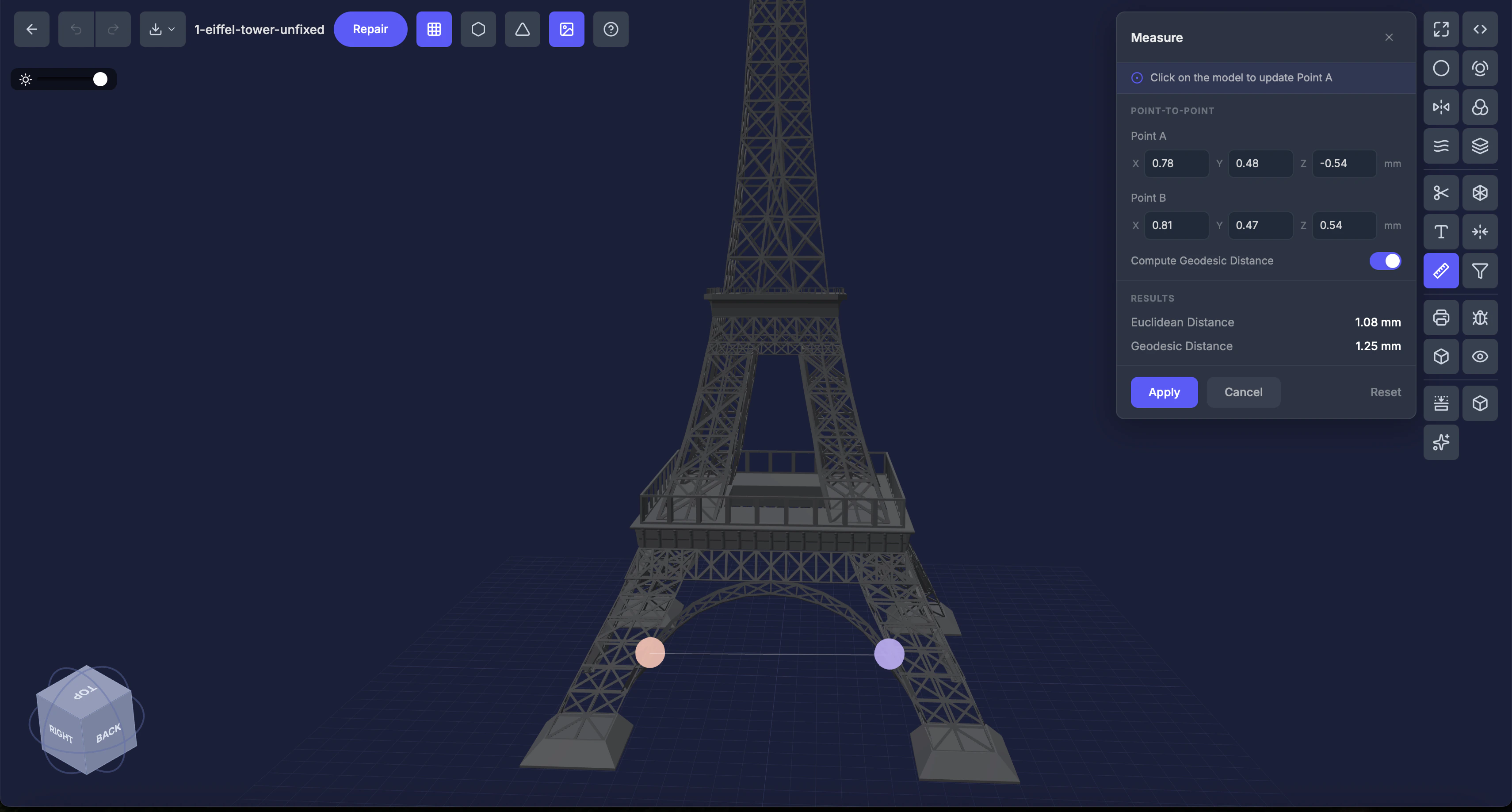 Medición calcula la distancia entre dos puntos de su modelo — tanto la distancia en línea recta como opcionalmente la distancia a lo largo de la superficie.
## Cuándo usar esta herramienta
* Verificar si una característica tiene el tamaño correcto
* Confirmar que las dimensiones coinciden con sus especificaciones de diseño
* Medir la distancia entre agujeros de montaje, bordes o características
* Verificar la longitud del trayecto a lo largo de una superficie curva
## Ajustes
### Punto A y Punto B
Haga clic en el modelo para colocar cada punto, o ingrese las coordenadas X, Y, Z manualmente.
### Distancia geodésica
Interruptor (predeterminado: activado). También calcula la distancia a lo largo de la superficie del modelo — no solo una línea recta por el aire.
## Resultados
Después de colocar ambos puntos, haga clic en **Aplicar** para calcular las distancias (el botón muestra **Procesando...** mientras se ejecuta). Una vez finalizado el cálculo, verá:
* **Distancia en línea recta** — El camino más corto por el aire
* **Distancia de superficie** — El camino más corto a lo largo de la superficie del modelo (si está activado)
## Paso a paso
Haga clic en **Medición** en la sección de Herramientas interactivas.
Haga clic en el modelo para colocar el primer punto de medición. Aparece un marcador.
Haga clic nuevamente para colocar el segundo punto. Aparece un segundo marcador.
Haga clic en el botón **Aplicar** para calcular las distancias. El botón muestra **Procesando...** mientras se ejecuta, luego aparecen los resultados.
## Consejos
* La **distancia de superficie** es útil para medir alrededor de características curvas (por ejemplo, la circunferencia de un cilindro)
* Puede escribir coordenadas manualmente para colocación precisa
* Para dimensiones generales (ancho, alto, profundidad), use la herramienta [Información del objeto](/editor/tools/object-info) en su lugar
This documentation is built and hosted on [Mintlify](https://mintlify.com), a developer documentation platform.
Medición calcula la distancia entre dos puntos de su modelo — tanto la distancia en línea recta como opcionalmente la distancia a lo largo de la superficie.
## Cuándo usar esta herramienta
* Verificar si una característica tiene el tamaño correcto
* Confirmar que las dimensiones coinciden con sus especificaciones de diseño
* Medir la distancia entre agujeros de montaje, bordes o características
* Verificar la longitud del trayecto a lo largo de una superficie curva
## Ajustes
### Punto A y Punto B
Haga clic en el modelo para colocar cada punto, o ingrese las coordenadas X, Y, Z manualmente.
### Distancia geodésica
Interruptor (predeterminado: activado). También calcula la distancia a lo largo de la superficie del modelo — no solo una línea recta por el aire.
## Resultados
Después de colocar ambos puntos, haga clic en **Aplicar** para calcular las distancias (el botón muestra **Procesando...** mientras se ejecuta). Una vez finalizado el cálculo, verá:
* **Distancia en línea recta** — El camino más corto por el aire
* **Distancia de superficie** — El camino más corto a lo largo de la superficie del modelo (si está activado)
## Paso a paso
Haga clic en **Medición** en la sección de Herramientas interactivas.
Haga clic en el modelo para colocar el primer punto de medición. Aparece un marcador.
Haga clic nuevamente para colocar el segundo punto. Aparece un segundo marcador.
Haga clic en el botón **Aplicar** para calcular las distancias. El botón muestra **Procesando...** mientras se ejecuta, luego aparecen los resultados.
## Consejos
* La **distancia de superficie** es útil para medir alrededor de características curvas (por ejemplo, la circunferencia de un cilindro)
* Puede escribir coordenadas manualmente para colocación precisa
* Para dimensiones generales (ancho, alto, profundidad), use la herramienta [Información del objeto](/editor/tools/object-info) en su lugar
This documentation is built and hosted on [Mintlify](https://mintlify.com), a developer documentation platform.