> ## Documentation Index
> Fetch the complete documentation index at: https://docs.3dpreppro.com/llms.txt
> Use this file to discover all available pages before exploring further.
# Cortar modelo
> Divida su modelo en piezas con ensamblajes opcionales
Cortar modelo divide su modelo a lo largo de un plano plano, separándolo en piezas independientes. Esencial para modelos demasiado grandes para su impresora, o cuando desea imprimir y ensamblar secciones por separado.
## Cuándo usar esta herramienta
* Su modelo es demasiado grande para imprimir en una sola pieza
* Desea pintar o acabar partes individuales por separado
* Necesita imprimir a mayor resolución dividiendo en piezas más pequeñas
## Ajustes
### Normal
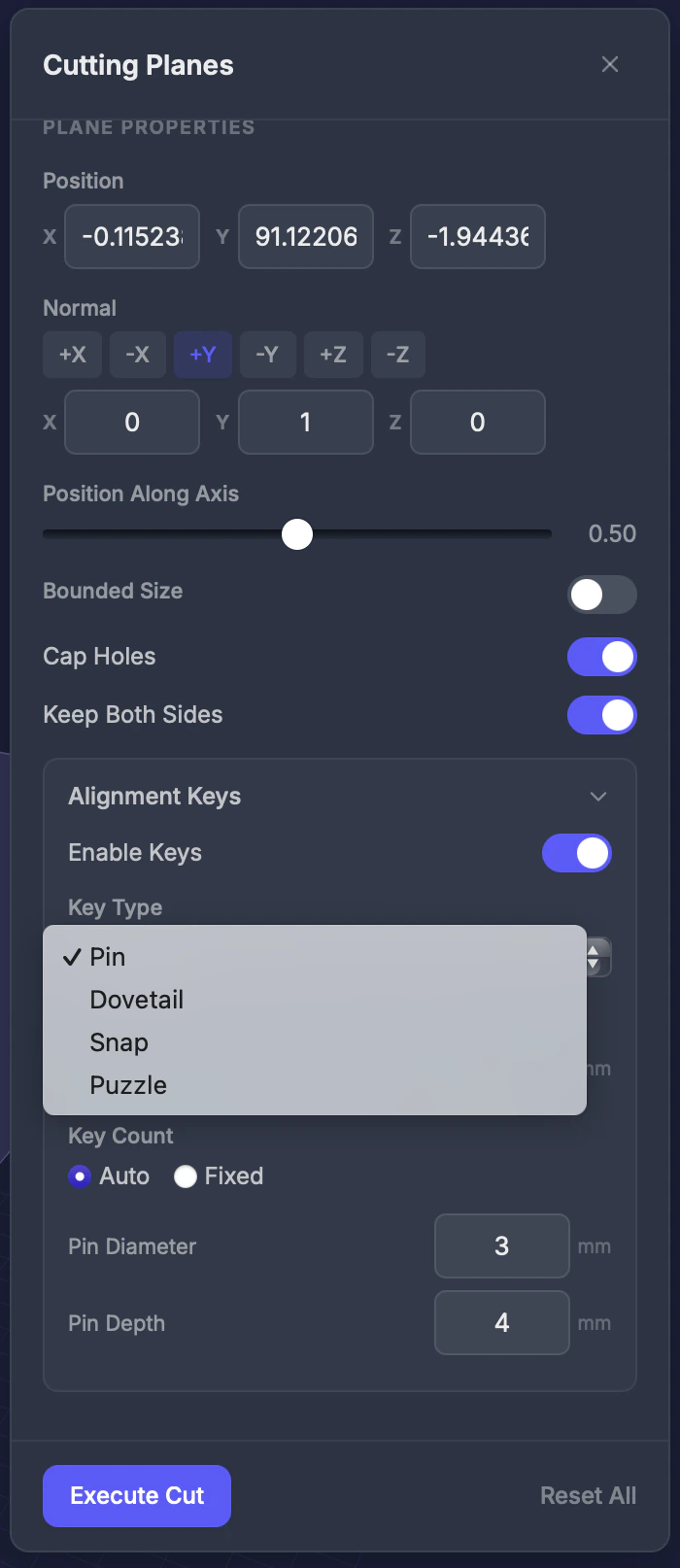
Establezca la orientación del plano con los ajustes preestablecidos de **Normal** — **+X**, **-X**, **+Y**, **-Y**, **+Z** o **-Z** — o escriba una dirección exacta en los campos de normal **X / Y / Z** (los valores se normalizan automáticamente). Los planos nuevos comienzan con una normal **+Y**.
### Posición
Establezca dónde se ubica el plano con los campos **Posición X / Y / Z**, o arrastre el control deslizante **Posición a lo largo del eje** (**0.00** a **1.00**) para deslizar el plano a través del modelo a lo largo de su normal. También puede arrastrar el plano directamente en la ventana gráfica usando su gizmo. Una vista previa aparece en la ventana gráfica.
### Tapar agujeros
Interruptor (predeterminado: activado). Rellena la superficie de corte para que cada pieza quede sellada e imprimible.
### Mantener ambos lados
Interruptor (predeterminado: activado). Cuando está activado, **ambas** mitades se guardan como piezas separadas.
## Ensamblajes de encaje
Cuando **Mantener ambos lados** está activado, puede agregar ensamblajes de encaje para que las piezas encajen después de la impresión.
 ### Tipos de ensamblaje
| Tipo | Descripción | Mejor para |
| - | - | - |
| **Pasador** | Cilindro macho y hembra | Universal, más fácil de imprimir |
| **Cola de milano** | Sección transversal trapezoidal | Fuerte, autoalineante |
| **Encaje** | Bola y cavidad en forma de hongo | Encaja a presión, sin necesidad de pegamento |
| **Puzzle** | Encaje en forma de T | Muy seguro, difícil de separar |
### Ajustes de ensamblaje
* **Activar ensamblajes** — Active para agregar ensamblajes en la superficie de corte
* **Tipo de ensamblaje** — Elija entre los cuatro tipos anteriores
* **Holgura** — Espacio entre clave y cavidad (0.05–0.5 mm). Ajuste según la tolerancia de su impresora.
* **Cantidad** — Automático (colocación automática) o un número fijo
## Las dos piezas
Ejecutar un corte con ensamblajes produce una pieza sellada e imprimible por cada lado — cada una con los ensamblajes de alineación correspondientes para que las partes encajen con precisión al ensamblarlas.
### Tipos de ensamblaje
| Tipo | Descripción | Mejor para |
| - | - | - |
| **Pasador** | Cilindro macho y hembra | Universal, más fácil de imprimir |
| **Cola de milano** | Sección transversal trapezoidal | Fuerte, autoalineante |
| **Encaje** | Bola y cavidad en forma de hongo | Encaja a presión, sin necesidad de pegamento |
| **Puzzle** | Encaje en forma de T | Muy seguro, difícil de separar |
### Ajustes de ensamblaje
* **Activar ensamblajes** — Active para agregar ensamblajes en la superficie de corte
* **Tipo de ensamblaje** — Elija entre los cuatro tipos anteriores
* **Holgura** — Espacio entre clave y cavidad (0.05–0.5 mm). Ajuste según la tolerancia de su impresora.
* **Cantidad** — Automático (colocación automática) o un número fijo
## Las dos piezas
Ejecutar un corte con ensamblajes produce una pieza sellada e imprimible por cada lado — cada una con los ensamblajes de alineación correspondientes para que las partes encajen con precisión al ensamblarlas.
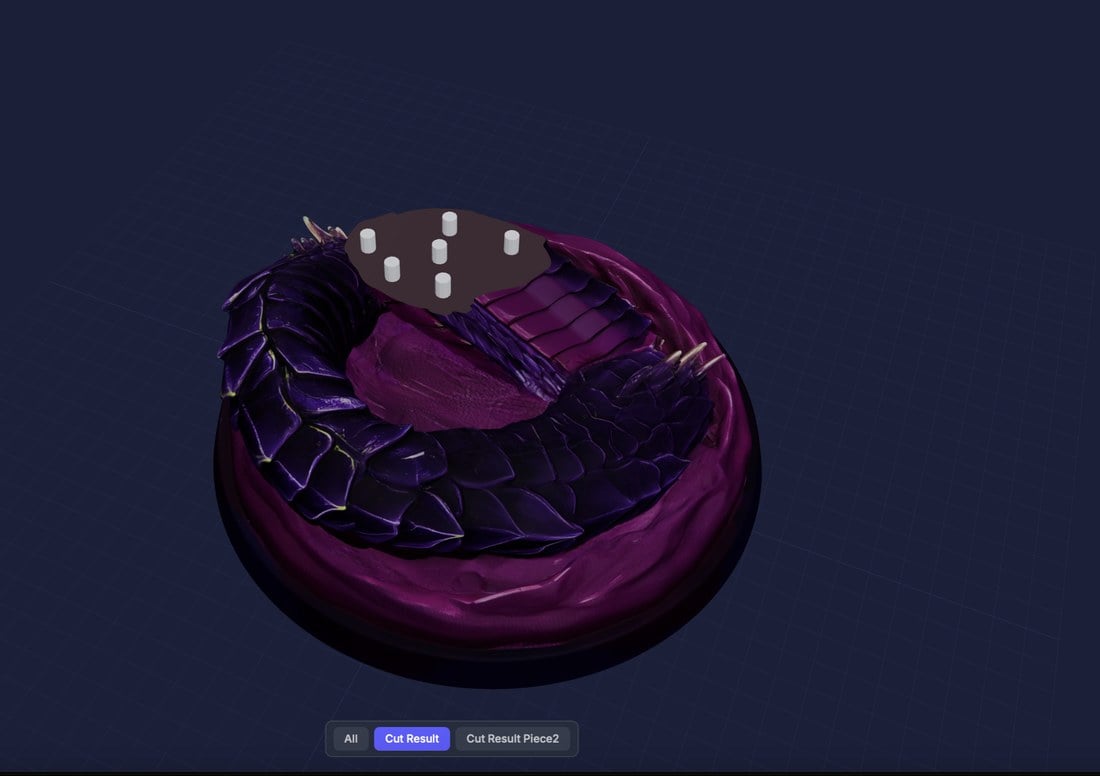
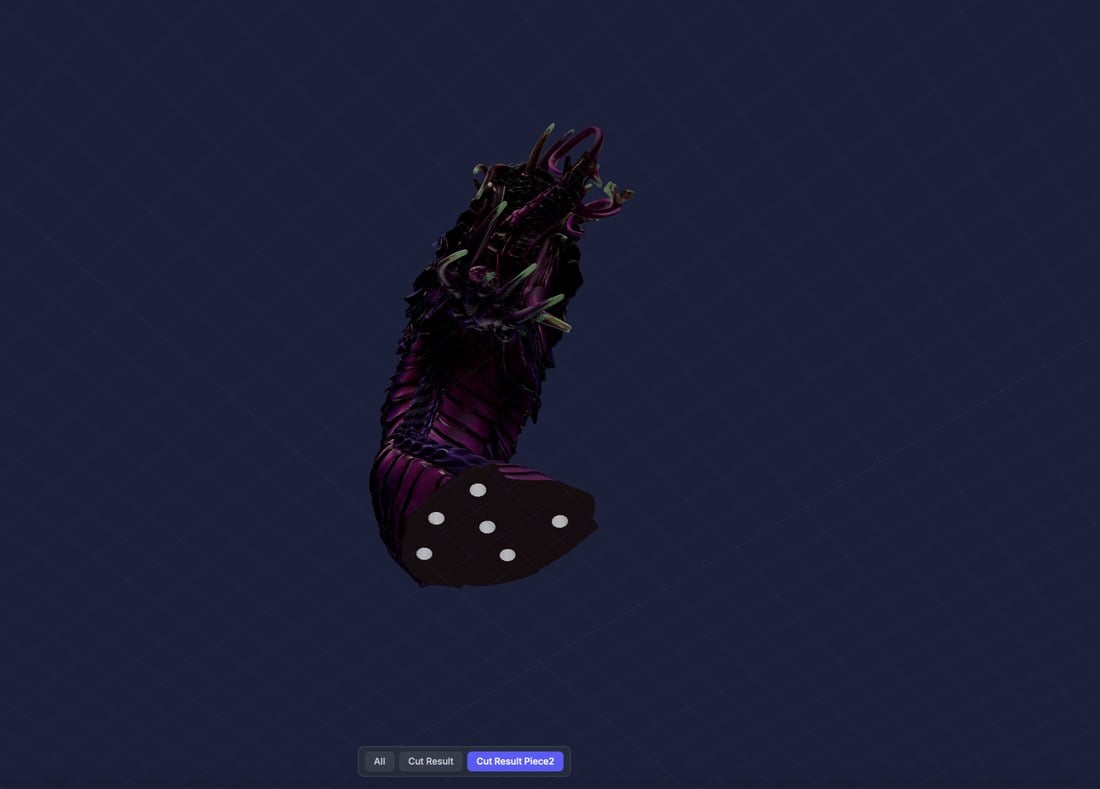 Cambie entre los resultados con las pestañas **Cut Result** y **Cut Result Piece2** debajo del visor, o **All** para ver ambas juntas.
## Paso a paso
Haga clic en **Cortar** en la sección de Herramientas interactivas.
Elija un ajuste preestablecido de Normal (+X, -X, +Y, -Y, +Z o -Z), o introduzca un vector normal.
Arrastre el control deslizante Posición a lo largo del eje o el gizmo del plano en la ventana gráfica — verá un plano de vista previa.
Active si desea guardar ambas mitades.
Active los ensamblajes y elija un tipo para cortes fáciles de ensamblar.
Haga clic en **Ejecutar corte**. Descargue las piezas de los resultados.
## Consejos
* Los **ensamblajes de pasador** son la opción más segura si no está seguro de qué tipo usar
* Aumente la holgura (**0.2–0.3 mm**) para impresoras FDM; use menor holgura (**0.05–0.1 mm**) para impresoras de resina
* Use la ventana gráfica para confirmar visualmente la ubicación del corte antes de ejecutar
This documentation is built and hosted on [Mintlify](https://mintlify.com), a developer documentation platform.
Cambie entre los resultados con las pestañas **Cut Result** y **Cut Result Piece2** debajo del visor, o **All** para ver ambas juntas.
## Paso a paso
Haga clic en **Cortar** en la sección de Herramientas interactivas.
Elija un ajuste preestablecido de Normal (+X, -X, +Y, -Y, +Z o -Z), o introduzca un vector normal.
Arrastre el control deslizante Posición a lo largo del eje o el gizmo del plano en la ventana gráfica — verá un plano de vista previa.
Active si desea guardar ambas mitades.
Active los ensamblajes y elija un tipo para cortes fáciles de ensamblar.
Haga clic en **Ejecutar corte**. Descargue las piezas de los resultados.
## Consejos
* Los **ensamblajes de pasador** son la opción más segura si no está seguro de qué tipo usar
* Aumente la holgura (**0.2–0.3 mm**) para impresoras FDM; use menor holgura (**0.05–0.1 mm**) para impresoras de resina
* Use la ventana gráfica para confirmar visualmente la ubicación del corte antes de ejecutar
This documentation is built and hosted on [Mintlify](https://mintlify.com), a developer documentation platform.