> ## Documentation Index
> Fetch the complete documentation index at: https://docs.3dpreppro.com/llms.txt
> Use this file to discover all available pages before exploring further.
# Vista general del editor
> Su espacio de trabajo todo en uno para ver y modificar modelos 3D
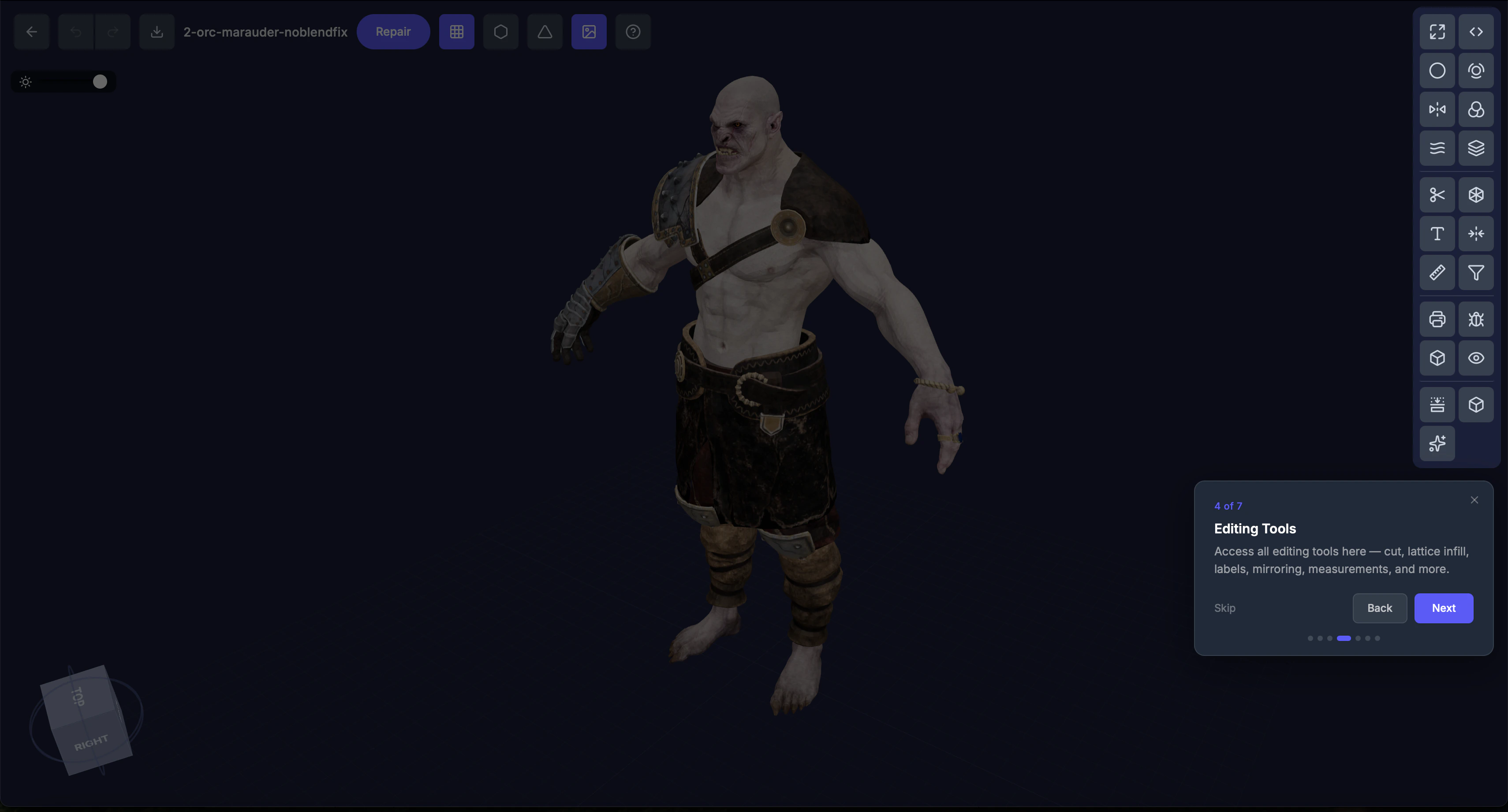 El editor 3D es donde inspecciona, modifica y prepara su modelo para la impresión. Combina un potente visor 3D con un conjunto completo de herramientas de edición e inspección.
## Disposición
* **Barra de encabezado** — Nombre del modelo, botón de retroceso e información del archivo
* **Ventana gráfica 3D** — El área principal donde se muestra su modelo. Gire, desplace y amplíe para inspeccionar desde cualquier ángulo.
* **Barra de herramientas** — En el lado derecho, organizada en tres grupos: [Herramientas de procesamiento](/editor/toolbar-layout), [Herramientas interactivas](/editor/toolbar-layout) y [Herramientas de inspección](/editor/toolbar-layout)
* **Panel de ajustes** — Se abre a la derecha cuando selecciona una herramienta. Configure las opciones aquí.
## Cómo abrir el editor
Haga clic en **Ver en 3D** desde cualquier página de detalle de modelo o de reparación. El editor carga su modelo en la ventana gráfica.
## Trabajar con herramientas
1. Haga clic en un **icono de herramienta** en la barra de herramientas — su panel de ajustes se abre a la derecha
2. **Ajuste la configuración** utilizando los deslizadores, campos de entrada y controles
3. **Aplique** la herramienta (para herramientas interactivas) o la configuración se traslada a la siguiente reparación (para herramientas de procesamiento)
El icono de la herramienta activa se resalta en azul. Un pequeño punto azul en cualquier icono de herramienta significa que ha personalizado su configuración respecto a los valores predeterminados.
Todas las herramientas interactivas funcionan con modelos no reparados. La única excepción es **Relleno reticular**, que se atenúa cuando el modelo actual es el resultado de otra herramienta interactiva — solo puede aplicarse al modelo original o a un resultado de reparación. Relleno reticular tampoco está disponible para modelos de más de 635 mm (25 in) en su eje más largo.
¿No sabe por dónde empezar? Ejecute [Validar](/editor/tools/validate) para comprobar si su modelo está listo para imprimir y, a continuación, utilice las herramientas de reparación para corregir todo lo que señale.
This documentation is built and hosted on [Mintlify](https://mintlify.com), a developer documentation platform.
El editor 3D es donde inspecciona, modifica y prepara su modelo para la impresión. Combina un potente visor 3D con un conjunto completo de herramientas de edición e inspección.
## Disposición
* **Barra de encabezado** — Nombre del modelo, botón de retroceso e información del archivo
* **Ventana gráfica 3D** — El área principal donde se muestra su modelo. Gire, desplace y amplíe para inspeccionar desde cualquier ángulo.
* **Barra de herramientas** — En el lado derecho, organizada en tres grupos: [Herramientas de procesamiento](/editor/toolbar-layout), [Herramientas interactivas](/editor/toolbar-layout) y [Herramientas de inspección](/editor/toolbar-layout)
* **Panel de ajustes** — Se abre a la derecha cuando selecciona una herramienta. Configure las opciones aquí.
## Cómo abrir el editor
Haga clic en **Ver en 3D** desde cualquier página de detalle de modelo o de reparación. El editor carga su modelo en la ventana gráfica.
## Trabajar con herramientas
1. Haga clic en un **icono de herramienta** en la barra de herramientas — su panel de ajustes se abre a la derecha
2. **Ajuste la configuración** utilizando los deslizadores, campos de entrada y controles
3. **Aplique** la herramienta (para herramientas interactivas) o la configuración se traslada a la siguiente reparación (para herramientas de procesamiento)
El icono de la herramienta activa se resalta en azul. Un pequeño punto azul en cualquier icono de herramienta significa que ha personalizado su configuración respecto a los valores predeterminados.
Todas las herramientas interactivas funcionan con modelos no reparados. La única excepción es **Relleno reticular**, que se atenúa cuando el modelo actual es el resultado de otra herramienta interactiva — solo puede aplicarse al modelo original o a un resultado de reparación. Relleno reticular tampoco está disponible para modelos de más de 635 mm (25 in) en su eje más largo.
¿No sabe por dónde empezar? Ejecute [Validar](/editor/tools/validate) para comprobar si su modelo está listo para imprimir y, a continuación, utilice las herramientas de reparación para corregir todo lo que señale.
This documentation is built and hosted on [Mintlify](https://mintlify.com), a developer documentation platform.