> ## Documentation Index
> Fetch the complete documentation index at: https://docs.3dpreppro.com/llms.txt
> Use this file to discover all available pages before exploring further.
# Controles del visor 3D
> Navegue alrededor de su modelo con ratón y panel táctil
## Controles de cámara
| Acción | Ratón | Panel táctil |
| - | - | - |
| **Rotar** (órbita) | Clic izquierdo + arrastrar | Arrastrar con dos dedos |
| **Desplazar** | Clic derecho + arrastrar | Shift + arrastrar con dos dedos |
| **Ampliar** | Rueda de desplazamiento | Pellizcar |
Haga doble clic en cualquier parte del modelo para centrar la cámara en esa zona.
## ViewCube
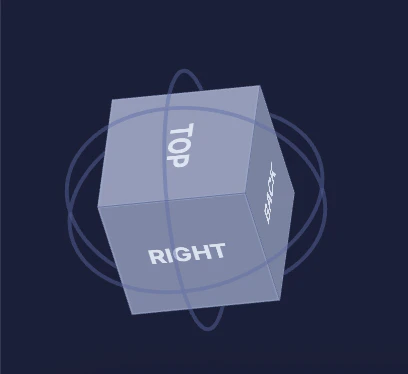 El **ViewCube** es un pequeño cubo en la esquina de la ventana gráfica. Muestra su ángulo de visualización actual y le permite cambiar rápidamente a vistas estándar:
* Haga clic en una **cara** (Frontal, Posterior, Izquierda, Derecha, Superior, Inferior) para ir a esa vista estándar
Para alcanzar un ángulo diagonal o isométrico, arrastre los anillos de rotación del ViewCube u orbite la cámara libremente.
## Alternadores de visualización
El encabezado del editor tiene una fila de botones de icono que alternan cómo se dibuja el modelo. Cada uno es independiente, por lo que se combinan libremente en lugar de cambiar entre modos exclusivos:
* **Cuadrícula** — Mostrar u ocultar la cuadrícula del suelo
* **Mostrar aristas** — Superponer una malla de alambre sobre la superficie, útil para verificar la densidad de la geometría
* **Mostrar texturas** — Activado de forma predeterminada; desactívelo para renderizar el modelo en gris plano y así inspeccionar la forma
* **Mostrar análisis de aristas** — Resaltar las aristas de borde (verde) y las aristas no-manifold (morado)
* **Vista de shells** — Recorrer el resaltado y la separación de las mallas independientes (shells) del modelo
## Comparación lado a lado
Después de una reparación, el editor puede mostrar los modelos **original** y **reparado** uno junto al otro. De forma predeterminada, ambas vistas rotan juntas, mientras que la ampliación y el desplazamiento permanecen independientes en cada vista, lo que facilita detectar exactamente qué cambió. Use el botón de bloqueo entre las dos vistas para alternar entre **Rotar juntas** y **Rotar por separado**.
## Selección interactiva
Algunas herramientas permiten hacer clic directamente sobre el modelo:
* **Herramienta de medición** — Haga clic para colocar puntos de medición
* **Herramienta de etiqueta** — Haga clic para establecer la posición de la etiqueta
* **Herramienta de corte** — Arrastre el manipulador del plano de corte para posicionarlo
Cuando una herramienta de selección está activa, el cursor cambia a una cruz.
This documentation is built and hosted on [Mintlify](https://mintlify.com), a developer documentation platform.
El **ViewCube** es un pequeño cubo en la esquina de la ventana gráfica. Muestra su ángulo de visualización actual y le permite cambiar rápidamente a vistas estándar:
* Haga clic en una **cara** (Frontal, Posterior, Izquierda, Derecha, Superior, Inferior) para ir a esa vista estándar
Para alcanzar un ángulo diagonal o isométrico, arrastre los anillos de rotación del ViewCube u orbite la cámara libremente.
## Alternadores de visualización
El encabezado del editor tiene una fila de botones de icono que alternan cómo se dibuja el modelo. Cada uno es independiente, por lo que se combinan libremente en lugar de cambiar entre modos exclusivos:
* **Cuadrícula** — Mostrar u ocultar la cuadrícula del suelo
* **Mostrar aristas** — Superponer una malla de alambre sobre la superficie, útil para verificar la densidad de la geometría
* **Mostrar texturas** — Activado de forma predeterminada; desactívelo para renderizar el modelo en gris plano y así inspeccionar la forma
* **Mostrar análisis de aristas** — Resaltar las aristas de borde (verde) y las aristas no-manifold (morado)
* **Vista de shells** — Recorrer el resaltado y la separación de las mallas independientes (shells) del modelo
## Comparación lado a lado
Después de una reparación, el editor puede mostrar los modelos **original** y **reparado** uno junto al otro. De forma predeterminada, ambas vistas rotan juntas, mientras que la ampliación y el desplazamiento permanecen independientes en cada vista, lo que facilita detectar exactamente qué cambió. Use el botón de bloqueo entre las dos vistas para alternar entre **Rotar juntas** y **Rotar por separado**.
## Selección interactiva
Algunas herramientas permiten hacer clic directamente sobre el modelo:
* **Herramienta de medición** — Haga clic para colocar puntos de medición
* **Herramienta de etiqueta** — Haga clic para establecer la posición de la etiqueta
* **Herramienta de corte** — Arrastre el manipulador del plano de corte para posicionarlo
Cuando una herramienta de selección está activa, el cursor cambia a una cruz.
This documentation is built and hosted on [Mintlify](https://mintlify.com), a developer documentation platform.