> ## Documentation Index
> Fetch the complete documentation index at: https://docs.3dpreppro.com/llms.txt
> Use this file to discover all available pages before exploring further.
# Configuración del perfil
> Administre su nombre, correo electrónico, contraseña y foto de perfil
Acceda a la configuración de su perfil haciendo clic en su nombre en la esquina superior derecha y seleccionando **Configuración**.
 ## Editar su nombre
Actualice su nombre y apellido en la sección Editar perfil. Haga clic en **Guardar** para confirmar.
## Foto de perfil
* Haga clic en su foto actual (o el marcador de posición) para subir una nueva imagen
* Haga clic en **Eliminar** para quitar su foto y usar el avatar predeterminado
## Cambiar correo electrónico
Cambiar su correo electrónico es un proceso de verificación en tres pasos:
Escriba su nueva dirección de correo electrónico en la sección Cambiar correo.
Se envía un código de verificación a su nuevo correo. Ingrese el código para confirmar.
Una vez verificado, el nuevo correo se convierte en su correo principal para inicio de sesión y notificaciones.
## Cambiar contraseña
Ingrese su contraseña actual, luego su nueva contraseña dos veces para confirmar. Haga clic en **Actualizar contraseña**.
## Gestión de suscripción
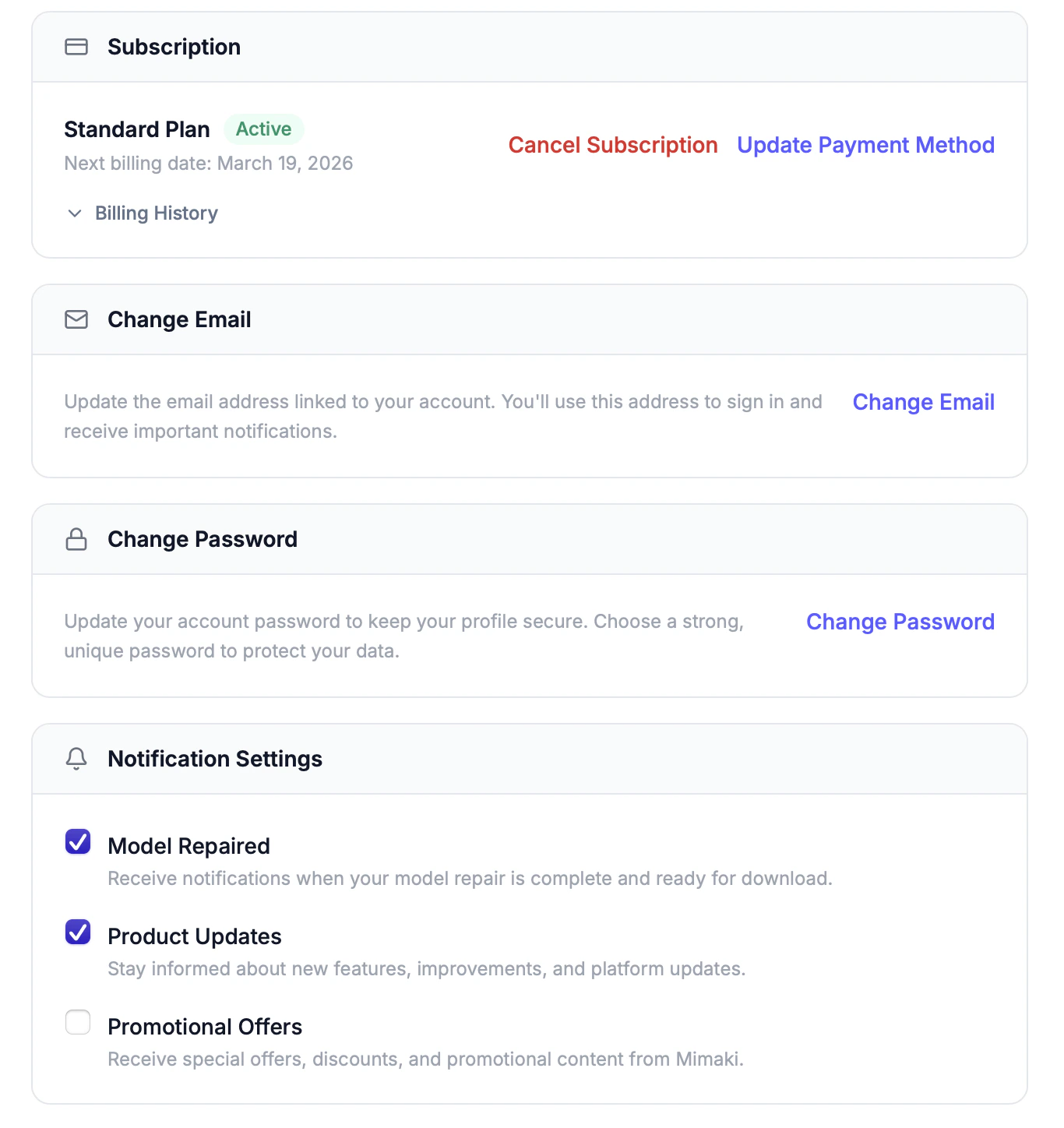
La sección de Suscripción muestra:
* El nombre y estado de su plan actual (activo, prueba, cancelado)
* Días restantes de su prueba (si aplica)
* Próxima fecha de facturación
* **Actualizar método de pago** — abre un formulario seguro de Stripe para guardar una nueva tarjeta
* **Cancelar suscripción** — cancela al final del período de facturación actual (mantiene acceso hasta entonces)
* **Reactivar** — si fue cancelada, reactive antes de que termine el período para continuar sin interrupción
## Historial de facturación
Una tabla que muestra todos los eventos de facturación: suscripción creada, pagos, fallos, cancelaciones y reactivaciones. Cada entrada muestra la fecha y el monto. Para las entradas de pago, haga clic en el enlace **Recibo** para descargar la factura o el recibo.
## Eliminar cuenta
La eliminación de cuenta es permanente y no se puede deshacer. Todos sus modelos, reparaciones y configuraciones se eliminan permanentemente.
Para eliminar su cuenta, desplácese hasta el final de la página de configuración y haga clic en **Eliminar cuenta**. Se le pedirá que escriba "Eliminar" para confirmar.
This documentation is built and hosted on [Mintlify](https://mintlify.com), a developer documentation platform.
## Editar su nombre
Actualice su nombre y apellido en la sección Editar perfil. Haga clic en **Guardar** para confirmar.
## Foto de perfil
* Haga clic en su foto actual (o el marcador de posición) para subir una nueva imagen
* Haga clic en **Eliminar** para quitar su foto y usar el avatar predeterminado
## Cambiar correo electrónico
Cambiar su correo electrónico es un proceso de verificación en tres pasos:
Escriba su nueva dirección de correo electrónico en la sección Cambiar correo.
Se envía un código de verificación a su nuevo correo. Ingrese el código para confirmar.
Una vez verificado, el nuevo correo se convierte en su correo principal para inicio de sesión y notificaciones.
## Cambiar contraseña
Ingrese su contraseña actual, luego su nueva contraseña dos veces para confirmar. Haga clic en **Actualizar contraseña**.
## Gestión de suscripción
La sección de Suscripción muestra:
* El nombre y estado de su plan actual (activo, prueba, cancelado)
* Días restantes de su prueba (si aplica)
* Próxima fecha de facturación
* **Actualizar método de pago** — abre un formulario seguro de Stripe para guardar una nueva tarjeta
* **Cancelar suscripción** — cancela al final del período de facturación actual (mantiene acceso hasta entonces)
* **Reactivar** — si fue cancelada, reactive antes de que termine el período para continuar sin interrupción
## Historial de facturación
Una tabla que muestra todos los eventos de facturación: suscripción creada, pagos, fallos, cancelaciones y reactivaciones. Cada entrada muestra la fecha y el monto. Para las entradas de pago, haga clic en el enlace **Recibo** para descargar la factura o el recibo.
## Eliminar cuenta
La eliminación de cuenta es permanente y no se puede deshacer. Todos sus modelos, reparaciones y configuraciones se eliminan permanentemente.
Para eliminar su cuenta, desplácese hasta el final de la página de configuración y haga clic en **Eliminar cuenta**. Se le pedirá que escriba "Eliminar" para confirmar.
This documentation is built and hosted on [Mintlify](https://mintlify.com), a developer documentation platform.