> ## Documentation Index
> Fetch the complete documentation index at: https://docs.3dpreppro.com/llms.txt
> Use this file to discover all available pages before exploring further.
# So funktioniert die Reparatur
> Ein vollautomatischer Prozess, der Ihr Modell für den 3D-Druck optimiert
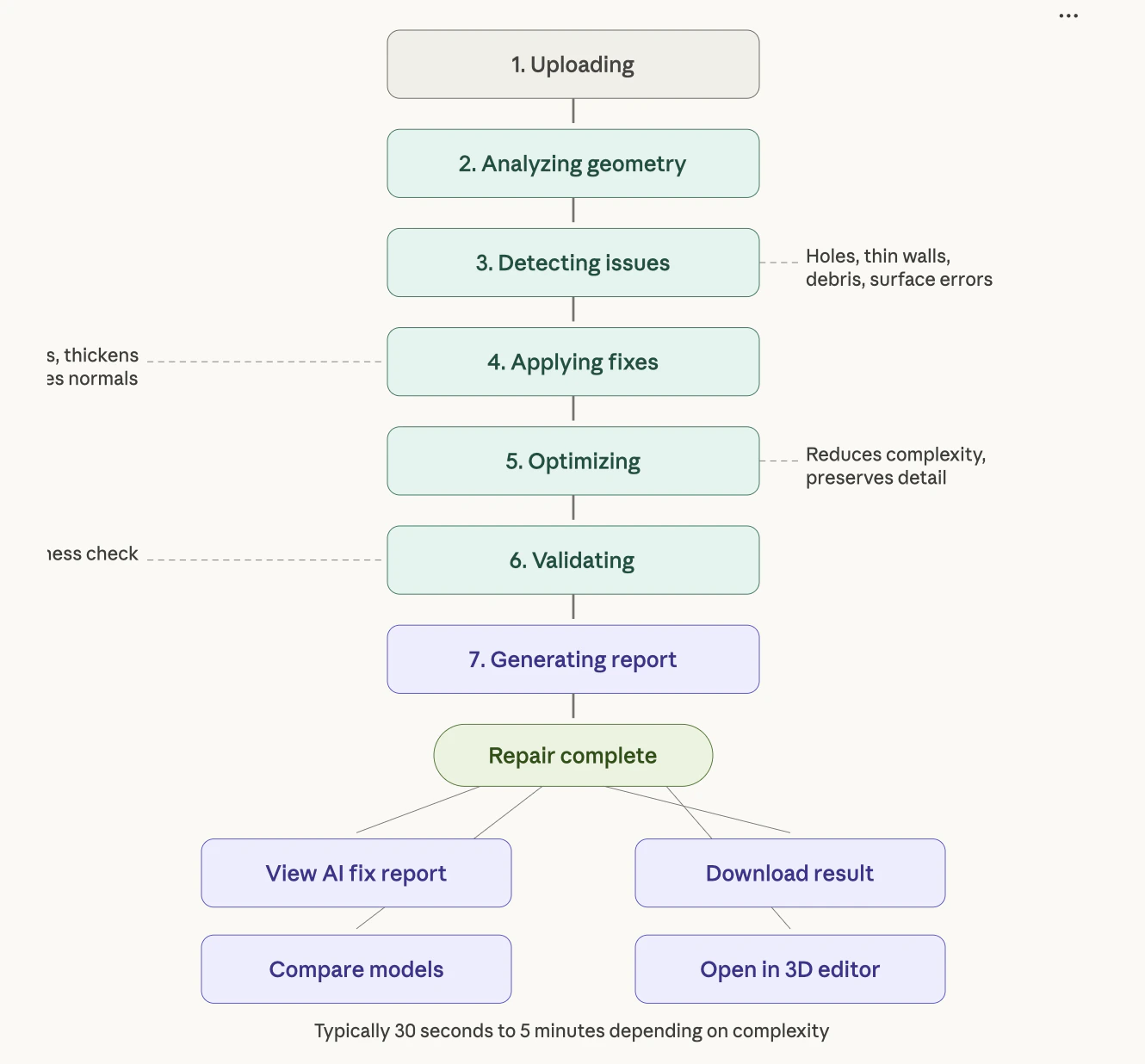 Der Reparaturprozess scannt Ihr 3D-Modell automatisch auf Druckprobleme und behebt sie — und bewahrt dabei Ihre Farben, Texturen und Details.
## Was die Reparatur macht
* **Füllt Löcher und Lücken** in der Oberfläche, damit Ihr Modell vollständig geschlossen ist
* **Verdickt dünne Wände**, die beim Drucken brechen würden
* **Entfernt schwebende Fragmente** und losgelöste Teile
* **Behebt Oberflächenfehler** wie nach innen gerichtete Flächen und überlappende Geometrie
* **Optimiert die Geometrie**, um die Dateigröße zu reduzieren, ohne sichtbare Details zu verlieren
* **Berechnet Volumen und Abmessungen** für die Kostenschätzung
## Reparaturphasen
Wenn Sie eine Reparatur starten, sehen Sie einen Fortschrittsbalken, der diese Phasen durchläuft:
1. **Hochladen** — Senden Ihres Modells an unsere Server
2. **Geometrie analysieren** — Scannen auf strukturelle Probleme
3. **Probleme erkennen** — Identifizierung dünner Wände, Löcher und nicht druckbarer Bereiche
4. **Korrekturen anwenden** — Automatische Reparatur aller erkannten Probleme
5. **Optimieren** — Reduzierung der Komplexität bei Erhaltung der Details
6. **Validieren** — Abschließende Prüfung auf Druckbereitschaft
7. **Bericht erstellen** — Erstellung des [KI-Reparaturberichts](/repair/ai-fix-report)
Der gesamte Prozess dauert in der Regel **30 Sekunden bis 5 Minuten**, abhängig von der Modellkomplexität; DICOM-Reparaturen skalieren mit der Anzahl der ausgewählten Segmente.
Sie können **eine Reparatur jederzeit abbrechen**, indem Sie auf die Abbrechen-Schaltfläche im Fortschritts-Overlay klicken. Ihr Originalmodell wird niemals verändert.
## Was nach der Reparatur passiert
Nach Abschluss werden Sie zur Reparatur-Detailseite weitergeleitet, wo Sie:
* Den [KI-Reparaturbericht](/repair/ai-fix-report) einsehen können, der erklärt, was gefunden und behoben wurde
* Das Original- und das reparierte Modell [nebeneinander vergleichen](/editor/3d-viewer) können
* Das Ergebnis in OBJ, STL, GLB oder 3MF [herunterladen](/getting-started/download-results) können
* Das reparierte Modell im [3D-Editor](/editor/overview) für weitere Bearbeitungen öffnen können
This documentation is built and hosted on [Mintlify](https://mintlify.com), a developer documentation platform.
Der Reparaturprozess scannt Ihr 3D-Modell automatisch auf Druckprobleme und behebt sie — und bewahrt dabei Ihre Farben, Texturen und Details.
## Was die Reparatur macht
* **Füllt Löcher und Lücken** in der Oberfläche, damit Ihr Modell vollständig geschlossen ist
* **Verdickt dünne Wände**, die beim Drucken brechen würden
* **Entfernt schwebende Fragmente** und losgelöste Teile
* **Behebt Oberflächenfehler** wie nach innen gerichtete Flächen und überlappende Geometrie
* **Optimiert die Geometrie**, um die Dateigröße zu reduzieren, ohne sichtbare Details zu verlieren
* **Berechnet Volumen und Abmessungen** für die Kostenschätzung
## Reparaturphasen
Wenn Sie eine Reparatur starten, sehen Sie einen Fortschrittsbalken, der diese Phasen durchläuft:
1. **Hochladen** — Senden Ihres Modells an unsere Server
2. **Geometrie analysieren** — Scannen auf strukturelle Probleme
3. **Probleme erkennen** — Identifizierung dünner Wände, Löcher und nicht druckbarer Bereiche
4. **Korrekturen anwenden** — Automatische Reparatur aller erkannten Probleme
5. **Optimieren** — Reduzierung der Komplexität bei Erhaltung der Details
6. **Validieren** — Abschließende Prüfung auf Druckbereitschaft
7. **Bericht erstellen** — Erstellung des [KI-Reparaturberichts](/repair/ai-fix-report)
Der gesamte Prozess dauert in der Regel **30 Sekunden bis 5 Minuten**, abhängig von der Modellkomplexität; DICOM-Reparaturen skalieren mit der Anzahl der ausgewählten Segmente.
Sie können **eine Reparatur jederzeit abbrechen**, indem Sie auf die Abbrechen-Schaltfläche im Fortschritts-Overlay klicken. Ihr Originalmodell wird niemals verändert.
## Was nach der Reparatur passiert
Nach Abschluss werden Sie zur Reparatur-Detailseite weitergeleitet, wo Sie:
* Den [KI-Reparaturbericht](/repair/ai-fix-report) einsehen können, der erklärt, was gefunden und behoben wurde
* Das Original- und das reparierte Modell [nebeneinander vergleichen](/editor/3d-viewer) können
* Das Ergebnis in OBJ, STL, GLB oder 3MF [herunterladen](/getting-started/download-results) können
* Das reparierte Modell im [3D-Editor](/editor/overview) für weitere Bearbeitungen öffnen können
This documentation is built and hosted on [Mintlify](https://mintlify.com), a developer documentation platform.