> ## Documentation Index
> Fetch the complete documentation index at: https://docs.3dpreppro.com/llms.txt
> Use this file to discover all available pages before exploring further.
# Erweiterte Einstellungen
> Passen Sie jeden Aspekt des Reparaturprozesses fein an
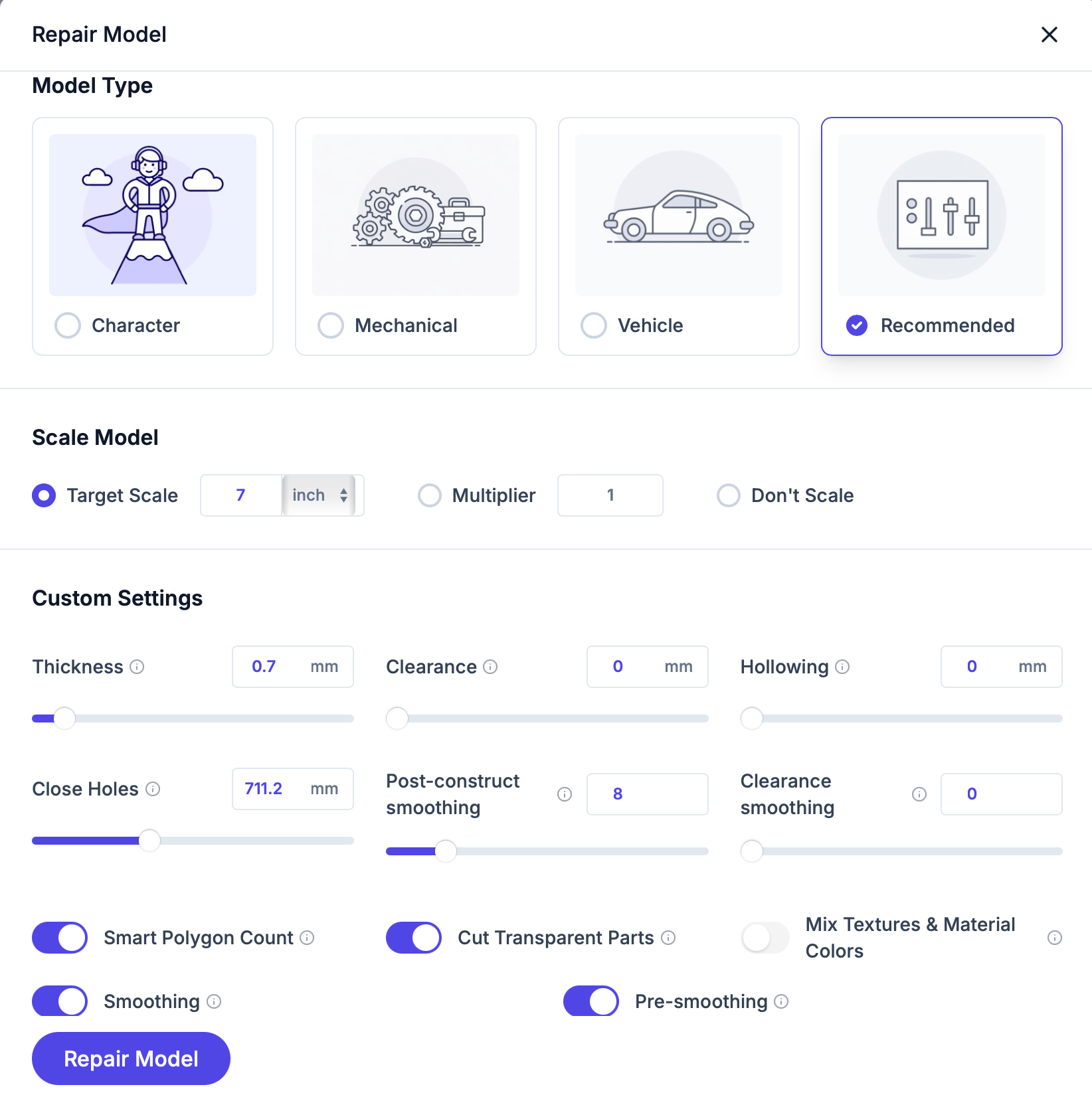 Klicken Sie auf **Erweiterte Einstellungen** im Reparaturdialog, um zusätzliche Steuerungen anzuzeigen. Wenn Sie sich bei einer Einstellung nicht sicher sind, belassen Sie sie auf dem Standardwert — die Standardeinstellungen funktionieren für die meisten Modelle und Drucker gut.
**Standard: 1,0 mm**
Legt die Mindestwandstärke fest. Alle Wände, die dünner als dieser Wert sind, werden während der Reparatur automatisch verdickt.
**Empfohlene Werte:**
* FDM-Drucker: 1,0–1,5 mm
* SLA/Harz-Drucker: 0,5–1,0 mm
* Vollfarbe (Mimaki): 0,7–1,0 mm
Ein Wert unter 0,5 mm kann zu Wänden führen, die beim Drucken oder in der Nachbearbeitung brechen.
**Standard: 1,5 mm** (Charakter 1,5, Fahrzeug 1,0, Mechanisch 0)
Spalte zwischen Oberflächen, die schmaler als dieser Abstand sind, werden gefüllt und in die Ausgabe verschmolzen. Größere Werte verschmelzen mehr — gut für posierte Figuren, bei denen sich Finger, Ärmel und Requisiten berühren. Kleinere Werte erhalten schmale Spalte, und 0 schaltet das Verschmelzen aus.
**Standard: 0 (massiv)**
Erzeugt einen hohlen Innenraum mit der angegebenen Schalenstärke. Auf 0 setzen, um das Modell massiv zu belassen.
* Spart Material und reduziert Druckkosten
* 2–3 mm Schalenstärke funktioniert gut für die meisten Vollfarbdrucker
* Stellen Sie sicher, dass die Schale mindestens so dick wie die Wandstärke-Einstellung ist
Sehr dünne Schalen (unter 1 mm) sind möglicherweise nicht stabil genug, um ihre Form zu halten.
**Standard: 0 (aus)**
Füllt automatisch Löcher in der Netzoberfläche bis zu diesem Umfang. Größere Werte schließen größere Löcher. Auf 0 setzen, um das Schließen von Löchern zu überspringen. Der empfohlene Wert stammt aus der Analyse und wird automatisch übernommen, wenn Sie den Modelltyp **Empfohlen** verwenden.
Kleine Löcher (unter 10 mm) sind meist Modellierungsartefakte — schließen Sie diese bedenkenlos. Große Löcher können beabsichtigt sein (wie der Boden einer Vase).
**Standard: Ein**
Wenn aktiviert, behält die Reparatur die von der Analyse empfohlene Polygonanzahl bei. Deaktivieren Sie sie, um mit dem Schieberegler **Ziel-Polygonanzahl** ein benutzerdefiniertes Ziel festzulegen.
Der Ziel-Polygonanzahl-Schieberegler reicht von **1K bis 5000K** (1.000–5.000.000 Flächen). Wenn Sie die intelligente Polygonanzahl deaktivieren, wird er mit der Empfehlung der Analyse vorbelegt, oder mit einer Schätzung basierend auf der aktuellen Polygonanzahl des Modells, falls keine verfügbar ist. Die Reduzierung von Polygonen erzeugt kleinere Dateien, die schneller gesliced werden, kann aber feine Details verlieren.
* 100.000–500.000 Flächen sind für die meisten Drucke ausreichend
* Unter 50.000 können sichtbare Merkmale verloren gehen
**Standard: Ein** (die Fahrzeug-Voreinstellung schaltet es aus)
Schneidet Geometrie weg, die hinter transparenten Texturen verborgen ist. Nützlich für VRoid-Haare und -Kleidung sowie für Charaktermodelle aus Game-Engines, die transparente Haar-Karten oder Glaseffekte haben.
**Standard: Aus**
Mischt Texturen aus mehreren Material-Slots zu einer einheitlichen Textur zusammen. Nützlich, wenn Ihr Modell viele separate Materialien hat, die Ihr Drucker nicht unterscheiden kann.
**Standard: Aus.** Die Glättung glättet die reparierte Oberfläche. Der zentrale Schalter **Glättung** ist standardmäßig ausgeschaltet, sodass die Reparatur maximale Details behält. Beim Einschalten werden drei Steuerungen eingeblendet und ihre empfohlenen Werte angewendet; beim erneuten Ausschalten wird das vollständig detaillierte Ergebnis wiederhergestellt. Die integrierten Voreinstellungen Charakter, Mechanisch und Fahrzeug werden alle mit ausgeschalteter Glättung ausgeliefert — sie ist eine separate Option, die Sie aktivieren müssen, und der Modelltyp **Empfohlen** (verfügbar, sobald Ihr Modell analysiert wurde) schaltet sie automatisch ein.
Ein Teil der Glättung erfolgt **vor** der Reparatur und ein Teil **danach**, und die beiden sind nicht austauschbar: Die Glättung vor der Reparatur entspannt Ihr *ursprüngliches* Modell, sodass die Reparatur von einer weicheren Form aus neu aufbaut (das reduziert die Facettierung im gesamten Ergebnis, kann aber echte Kanten abrunden), während die Glättung nach der Reparatur nur die *neu aufgebaute* Oberfläche entspannt (die sicherste und am häufigsten verwendete Steuerung).
```mermaid theme={null}
flowchart LR
A([Ihr Modell]):::model --> B{{Vorglättung}}:::before
B --> C[Die Reparatur
Klicken Sie auf **Erweiterte Einstellungen** im Reparaturdialog, um zusätzliche Steuerungen anzuzeigen. Wenn Sie sich bei einer Einstellung nicht sicher sind, belassen Sie sie auf dem Standardwert — die Standardeinstellungen funktionieren für die meisten Modelle und Drucker gut.
**Standard: 1,0 mm**
Legt die Mindestwandstärke fest. Alle Wände, die dünner als dieser Wert sind, werden während der Reparatur automatisch verdickt.
**Empfohlene Werte:**
* FDM-Drucker: 1,0–1,5 mm
* SLA/Harz-Drucker: 0,5–1,0 mm
* Vollfarbe (Mimaki): 0,7–1,0 mm
Ein Wert unter 0,5 mm kann zu Wänden führen, die beim Drucken oder in der Nachbearbeitung brechen.
**Standard: 1,5 mm** (Charakter 1,5, Fahrzeug 1,0, Mechanisch 0)
Spalte zwischen Oberflächen, die schmaler als dieser Abstand sind, werden gefüllt und in die Ausgabe verschmolzen. Größere Werte verschmelzen mehr — gut für posierte Figuren, bei denen sich Finger, Ärmel und Requisiten berühren. Kleinere Werte erhalten schmale Spalte, und 0 schaltet das Verschmelzen aus.
**Standard: 0 (massiv)**
Erzeugt einen hohlen Innenraum mit der angegebenen Schalenstärke. Auf 0 setzen, um das Modell massiv zu belassen.
* Spart Material und reduziert Druckkosten
* 2–3 mm Schalenstärke funktioniert gut für die meisten Vollfarbdrucker
* Stellen Sie sicher, dass die Schale mindestens so dick wie die Wandstärke-Einstellung ist
Sehr dünne Schalen (unter 1 mm) sind möglicherweise nicht stabil genug, um ihre Form zu halten.
**Standard: 0 (aus)**
Füllt automatisch Löcher in der Netzoberfläche bis zu diesem Umfang. Größere Werte schließen größere Löcher. Auf 0 setzen, um das Schließen von Löchern zu überspringen. Der empfohlene Wert stammt aus der Analyse und wird automatisch übernommen, wenn Sie den Modelltyp **Empfohlen** verwenden.
Kleine Löcher (unter 10 mm) sind meist Modellierungsartefakte — schließen Sie diese bedenkenlos. Große Löcher können beabsichtigt sein (wie der Boden einer Vase).
**Standard: Ein**
Wenn aktiviert, behält die Reparatur die von der Analyse empfohlene Polygonanzahl bei. Deaktivieren Sie sie, um mit dem Schieberegler **Ziel-Polygonanzahl** ein benutzerdefiniertes Ziel festzulegen.
Der Ziel-Polygonanzahl-Schieberegler reicht von **1K bis 5000K** (1.000–5.000.000 Flächen). Wenn Sie die intelligente Polygonanzahl deaktivieren, wird er mit der Empfehlung der Analyse vorbelegt, oder mit einer Schätzung basierend auf der aktuellen Polygonanzahl des Modells, falls keine verfügbar ist. Die Reduzierung von Polygonen erzeugt kleinere Dateien, die schneller gesliced werden, kann aber feine Details verlieren.
* 100.000–500.000 Flächen sind für die meisten Drucke ausreichend
* Unter 50.000 können sichtbare Merkmale verloren gehen
**Standard: Ein** (die Fahrzeug-Voreinstellung schaltet es aus)
Schneidet Geometrie weg, die hinter transparenten Texturen verborgen ist. Nützlich für VRoid-Haare und -Kleidung sowie für Charaktermodelle aus Game-Engines, die transparente Haar-Karten oder Glaseffekte haben.
**Standard: Aus**
Mischt Texturen aus mehreren Material-Slots zu einer einheitlichen Textur zusammen. Nützlich, wenn Ihr Modell viele separate Materialien hat, die Ihr Drucker nicht unterscheiden kann.
**Standard: Aus.** Die Glättung glättet die reparierte Oberfläche. Der zentrale Schalter **Glättung** ist standardmäßig ausgeschaltet, sodass die Reparatur maximale Details behält. Beim Einschalten werden drei Steuerungen eingeblendet und ihre empfohlenen Werte angewendet; beim erneuten Ausschalten wird das vollständig detaillierte Ergebnis wiederhergestellt. Die integrierten Voreinstellungen Charakter, Mechanisch und Fahrzeug werden alle mit ausgeschalteter Glättung ausgeliefert — sie ist eine separate Option, die Sie aktivieren müssen, und der Modelltyp **Empfohlen** (verfügbar, sobald Ihr Modell analysiert wurde) schaltet sie automatisch ein.
Ein Teil der Glättung erfolgt **vor** der Reparatur und ein Teil **danach**, und die beiden sind nicht austauschbar: Die Glättung vor der Reparatur entspannt Ihr *ursprüngliches* Modell, sodass die Reparatur von einer weicheren Form aus neu aufbaut (das reduziert die Facettierung im gesamten Ergebnis, kann aber echte Kanten abrunden), während die Glättung nach der Reparatur nur die *neu aufgebaute* Oberfläche entspannt (die sicherste und am häufigsten verwendete Steuerung).
```mermaid theme={null}
flowchart LR
A([Ihr Modell]):::model --> B{{Vorglättung}}:::before
B --> C[Die Reparatur
baut eine saubere Oberfläche neu auf]:::fix
C --> M{{Abstandsglättung}}:::during
M --> D{{Glättung nach Rekonstruktion}}:::after
D --> E([Repariertes Modell]):::model
classDef model fill:#e0e7ff,stroke:#6366f1,stroke-width:2px,color:#1e1b4b
classDef before fill:#cffafe,stroke:#06b6d4,stroke-width:2px,color:#083344
classDef during fill:#fef9c3,stroke:#eab308,stroke-width:2px,color:#422006
classDef after fill:#dcfce7,stroke:#22c55e,stroke-width:2px,color:#052e16
classDef fix fill:#f1f5f9,stroke:#94a3b8,stroke-width:2px,color:#0f172a
```
**Vorglättung — vor der Reparatur.** Standard **Aus** (wird automatisch aktiviert, wenn Sie die Glättung einschalten). Glättet Ihr *ursprüngliches* Modell, bevor es repariert wird, und reduziert die Facettierung im gesamten Ergebnis — betrifft aber auch Kanten, die Sie eventuell behalten möchten. Schalten Sie sie für organische Modelle (Charaktere, Figuren, Scans) **ein**; für mechanische / CAD-Teile **aus**. .vrm-Dateien verwenden immer die Charakter-Pipeline, unabhängig von diesem Schalter.
**Abstandsglättung (0–256) — während des Neuaufbaus.** Standard **128** (wenn die Glättung eingeschaltet ist). Rundet Details am Volumenkörper ab, während die Reparatur ihn neu aufbaut; höhere Werte entfernen mehr Unebenheiten und Rauschen, **0** erhält die feinsten Details.
**Glättung nach Rekonstruktion (0–50) — nach der Reparatur.** Standard **8** (wenn die Glättung eingeschaltet ist). Entspannt die neu aufgebaute Oberfläche nach der Reparatur — die am häufigsten verwendete Steuerung. **0** erhält feine Details; höhere Werte ergeben eine glattere Oberfläche, schwächen jedoch kleine Merkmale ab oder lassen sie verschwinden (Falten, Gravuren, dünnes Relief). Bei medizinischen (DICOM-)Modellen wird dieser Wert automatisch auf 30 angehoben, wenn er bei 0 belassen wird.
**Glättung nach Modelltyp auswählen**
* **Mechanische / CAD-Teile** — Glättung aus (oder Glättung nach Rekonstruktion 0–2), Vorglättung aus.
* **Charaktere / Figuren / organische Modelle** — Glättung ein, Glättung nach Rekonstruktion 8.
* **Verrauschte Scans** — ein wenig Abstandsglättung, plus Glättung nach Rekonstruktion 8.
**Fehlerbehebung**
* *Zu blockig oder treppenförmig* — Vorglättung einschalten und/oder Glättung nach Rekonstruktion erhöhen.
* *Feine Details verschwunden* — Glättung nach Rekonstruktion und Abstandsglättung verringern; ggf. Vorglättung ausschalten.
* *Scharfe Kanten wurden abgerundet* — Vorglättung ausschalten und Glättung nach Rekonstruktion niedrig halten.
This documentation is built and hosted on [Mintlify](https://mintlify.com), a developer documentation platform.