> ## Documentation Index
> Fetch the complete documentation index at: https://docs.3dpreppro.com/llms.txt
> Use this file to discover all available pages before exploring further.
# Dateien hochladen
> So bringen Sie Ihre 3D-Dateien auf die Plattform
## Drag & Drop
Der schnellste Weg zum Hochladen ist das direkte Ziehen Ihrer Dateien auf den Upload-Bereich auf dem [Home-Dashboard](/models/home-dashboard) oder der [Meine Modelle](/models/model-library)-Seite. Sie können auch auf **Durchsuchen** klicken, um einen Datei-Picker zu öffnen.
## Upload-Fortschritt
Jede Datei zeigt einen Fortschrittsbalken während des Uploads. Sie können einzelne Uploads abbrechen, indem Sie auf die X-Schaltfläche auf der Fortschrittskarte klicken. Bei mehreren Dateien werden diese parallel verarbeitet.
## Archive
Laden Sie **ZIP**- oder **RAR**-Archive hoch und wir extrahieren sie automatisch. Wir finden und verarbeiten die enthaltenen 3D-Dateien einschließlich zugehöriger Textur- und Materialdateien.
Für OBJ-Dateien ist der beste Ansatz, die `.obj`-Datei zusammen mit der `.mtl`-Datei und allen Texturbildern (`.png`, `.jpg`) zu zippen. So bleiben Farben und Texturen erhalten.
## Spezielle Dateitypen
### Medizinische Bildgebung (DICOM)
Wenn Sie DICOM-Dateien (`.dcm`) hochladen, erscheint nach dem Upload ein Konfigurationsdialog.
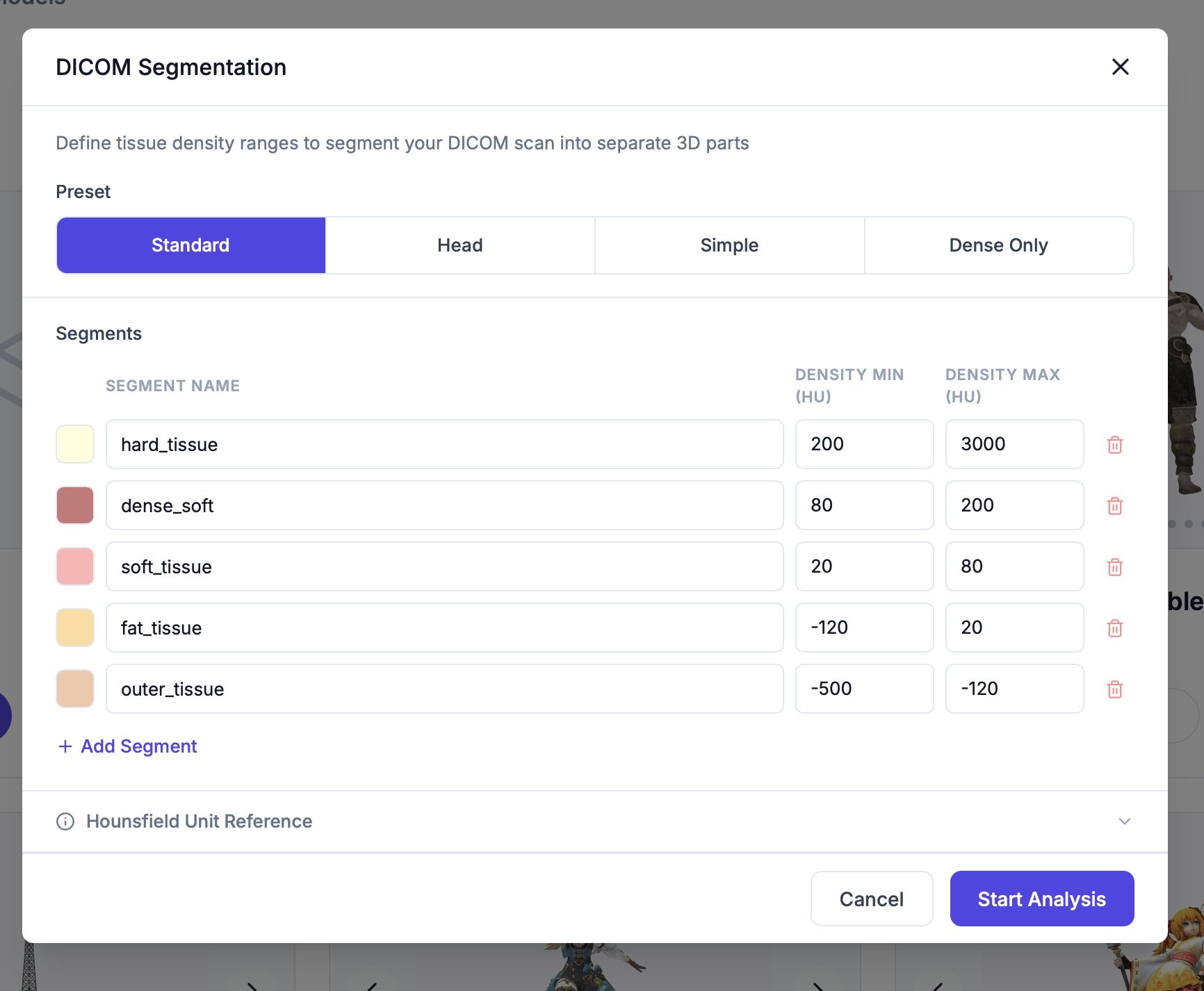 Sie können konfigurieren:
* **Segmentierungsvorlage** — Wählen Sie aus Standard, Kopf, Einfach oder Nur Dicht
* **Segmentdefinitionen** — Körpersegmente mit benutzerdefinierten Namen, Farben und segmentspezifischen Dichtebereichen (Hounsfield-Einheiten Min./Max.) hinzufügen oder entfernen
Klicken Sie auf **Analyse starten**, um die Umwandlung der DICOM-Daten in ein 3D-Netz zu beginnen.
Maximale Dateigröße ist **8 Millionen Polygone** pro Upload. Für größere Modelle reduzieren Sie die Polygonanzahl in Ihrer Modellierungssoftware vor dem Hochladen.
This documentation is built and hosted on [Mintlify](https://mintlify.com), a developer documentation platform.
Sie können konfigurieren:
* **Segmentierungsvorlage** — Wählen Sie aus Standard, Kopf, Einfach oder Nur Dicht
* **Segmentdefinitionen** — Körpersegmente mit benutzerdefinierten Namen, Farben und segmentspezifischen Dichtebereichen (Hounsfield-Einheiten Min./Max.) hinzufügen oder entfernen
Klicken Sie auf **Analyse starten**, um die Umwandlung der DICOM-Daten in ein 3D-Netz zu beginnen.
Maximale Dateigröße ist **8 Millionen Polygone** pro Upload. Für größere Modelle reduzieren Sie die Polygonanzahl in Ihrer Modellierungssoftware vor dem Hochladen.
This documentation is built and hosted on [Mintlify](https://mintlify.com), a developer documentation platform.