> ## Documentation Index
> Fetch the complete documentation index at: https://docs.3dpreppro.com/llms.txt
> Use this file to discover all available pages before exploring further.
# Modelldetailseite
> Alles über ein einzelnes Modell an einem Ort
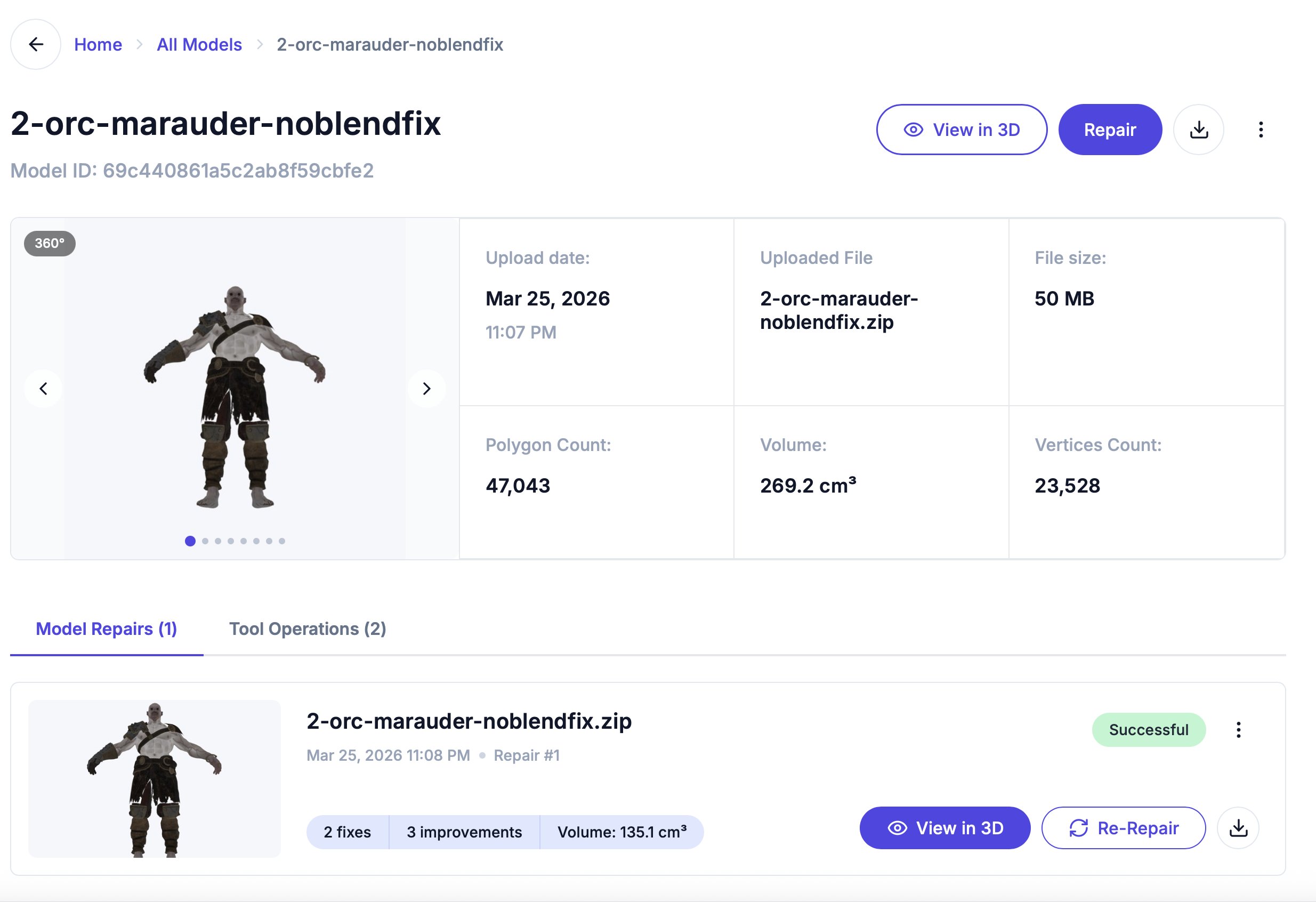 Die Modelldetailseite ist Ihre Zentrale für ein einzelnes Modell. Sie zeigt alle Informationen, Reparaturhistorie und Werkzeugoperationen an einem Ort.
## Kopfbereich
Oben finden Sie:
* **Modellname** und ID
* **In 3D anzeigen** — Öffnet den [3D-Editor](/editor/overview)
* **Reparieren** — Öffnet den [Reparaturdialog](/repair/overview)
* **Herunterladen** — Lädt die ursprünglich hochgeladene Datei herunter
* **Weitere Optionen** (drei Punkte) — Modell löschen
## Modellvorschau und Spezifikationen
Die linke Seite zeigt ein **360°-Vorschaukarussell** — klicken Sie auf die Pfeile, um das Modell aus verschiedenen Winkeln zu sehen.
Die rechte Seite zeigt wichtige Kennzahlen im Raster:
* **Hochladedatum** — Wann das Modell hochgeladen wurde, mit der Uhrzeit in der Zeile darunter
* **Hochgeladene Datei** — Der ursprüngliche Dateiname
* **Dateigröße** — Originale Dateigröße
* **Polygonanzahl** — Gesamtanzahl der Dreiecke
* **Volumen** — Berechnetes Volumen in cm³
* **Vertices-Anzahl** — Gesamtanzahl der Eckpunkte
Polygonanzahl, Volumen und Vertices-Anzahl zeigen **Wird analysiert…** an, bis die Geometrieanalyse abgeschlossen ist. Für Oberfläche und Begrenzungsrahmen-Abmessungen öffnen Sie das Modell im [3D-Editor](/editor/overview) und prüfen Sie das Panel **Objektinfo**.
## Tabs
### Modellreparaturen
Eine Liste aller Reparaturvorgänge für dieses Modell. Jeder Eintrag zeigt:
* Reparaturnummer und Datum
* Statusbadge (abgeschlossen, fehlgeschlagen, in Bearbeitung)
* Anzahl der angewandten Korrekturen
* Ausgabe-Dateigröße und Volumen
Jeder Eintrag hat eigene Aktionsschaltflächen:
* **Fortschritt anzeigen** — Wird angezeigt, während eine Reparatur noch verarbeitet wird; öffnet ihre Fortschrittsseite
* **In 3D anzeigen** — Öffnet die geteilte Vorher/Nachher-Ansicht im Editor (bei fehlgeschlagenen Reparaturen deaktiviert)
* **Erneut reparieren** — Öffnet die [Reparaturdetailseite](/repair/progress-and-results)
* **Herunterladen** — Lädt die reparierte Datei herunter (bei fehlgeschlagenen Reparaturen deaktiviert)
* **Weitere Optionen** (drei Punkte) — Diese Reparatur löschen
### Werkzeugoperationen
Eine Liste einzelner Werkzeugoperationen (Schneiden, Gitter, Beschriftung, Spiegeln usw.), die auf dieses Modell oder seine Reparaturen angewendet wurden. Jeder Eintrag zeigt Werkzeugname, Einstellungen und Status.
Klicken Sie auf **In 3D anzeigen**, um den Editor zu öffnen, in dem Sie das Modell inspizieren und Werkzeuge ausführen können.
This documentation is built and hosted on [Mintlify](https://mintlify.com), a developer documentation platform.
Die Modelldetailseite ist Ihre Zentrale für ein einzelnes Modell. Sie zeigt alle Informationen, Reparaturhistorie und Werkzeugoperationen an einem Ort.
## Kopfbereich
Oben finden Sie:
* **Modellname** und ID
* **In 3D anzeigen** — Öffnet den [3D-Editor](/editor/overview)
* **Reparieren** — Öffnet den [Reparaturdialog](/repair/overview)
* **Herunterladen** — Lädt die ursprünglich hochgeladene Datei herunter
* **Weitere Optionen** (drei Punkte) — Modell löschen
## Modellvorschau und Spezifikationen
Die linke Seite zeigt ein **360°-Vorschaukarussell** — klicken Sie auf die Pfeile, um das Modell aus verschiedenen Winkeln zu sehen.
Die rechte Seite zeigt wichtige Kennzahlen im Raster:
* **Hochladedatum** — Wann das Modell hochgeladen wurde, mit der Uhrzeit in der Zeile darunter
* **Hochgeladene Datei** — Der ursprüngliche Dateiname
* **Dateigröße** — Originale Dateigröße
* **Polygonanzahl** — Gesamtanzahl der Dreiecke
* **Volumen** — Berechnetes Volumen in cm³
* **Vertices-Anzahl** — Gesamtanzahl der Eckpunkte
Polygonanzahl, Volumen und Vertices-Anzahl zeigen **Wird analysiert…** an, bis die Geometrieanalyse abgeschlossen ist. Für Oberfläche und Begrenzungsrahmen-Abmessungen öffnen Sie das Modell im [3D-Editor](/editor/overview) und prüfen Sie das Panel **Objektinfo**.
## Tabs
### Modellreparaturen
Eine Liste aller Reparaturvorgänge für dieses Modell. Jeder Eintrag zeigt:
* Reparaturnummer und Datum
* Statusbadge (abgeschlossen, fehlgeschlagen, in Bearbeitung)
* Anzahl der angewandten Korrekturen
* Ausgabe-Dateigröße und Volumen
Jeder Eintrag hat eigene Aktionsschaltflächen:
* **Fortschritt anzeigen** — Wird angezeigt, während eine Reparatur noch verarbeitet wird; öffnet ihre Fortschrittsseite
* **In 3D anzeigen** — Öffnet die geteilte Vorher/Nachher-Ansicht im Editor (bei fehlgeschlagenen Reparaturen deaktiviert)
* **Erneut reparieren** — Öffnet die [Reparaturdetailseite](/repair/progress-and-results)
* **Herunterladen** — Lädt die reparierte Datei herunter (bei fehlgeschlagenen Reparaturen deaktiviert)
* **Weitere Optionen** (drei Punkte) — Diese Reparatur löschen
### Werkzeugoperationen
Eine Liste einzelner Werkzeugoperationen (Schneiden, Gitter, Beschriftung, Spiegeln usw.), die auf dieses Modell oder seine Reparaturen angewendet wurden. Jeder Eintrag zeigt Werkzeugname, Einstellungen und Status.
Klicken Sie auf **In 3D anzeigen**, um den Editor zu öffnen, in dem Sie das Modell inspizieren und Werkzeuge ausführen können.
This documentation is built and hosted on [Mintlify](https://mintlify.com), a developer documentation platform.