> ## Documentation Index
> Fetch the complete documentation index at: https://docs.3dpreppro.com/llms.txt
> Use this file to discover all available pages before exploring further.
# Erstes Modell hochladen
> Ziehen Sie eine 3D-Datei per Drag & Drop, um zu beginnen
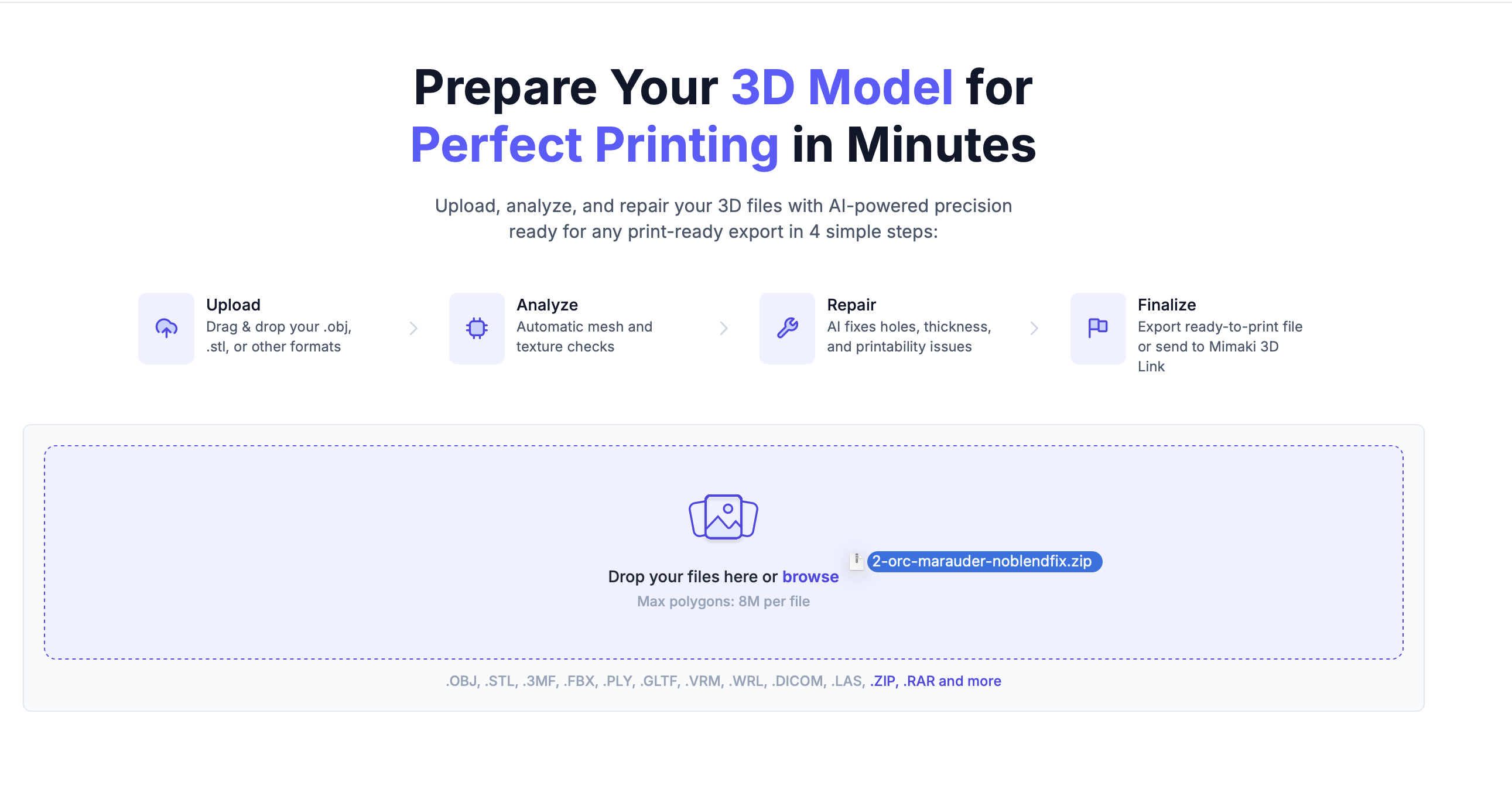
Nach der Anmeldung landen Sie auf der Startseite mit dem Upload-Bereich im Mittelpunkt.
Ziehen Sie Ihre 3D-Datei direkt auf die Upload-Zone — oder klicken Sie auf **Durchsuchen**, um eine Datei von Ihrem Computer auszuwählen.
 Ihr Modell wird hochgeladen und automatisch analysiert. Innerhalb weniger Sekunden erscheinen 360°-Vorschaubilder und Ihr Modell wird im Bereich der neuesten Uploads angezeigt.
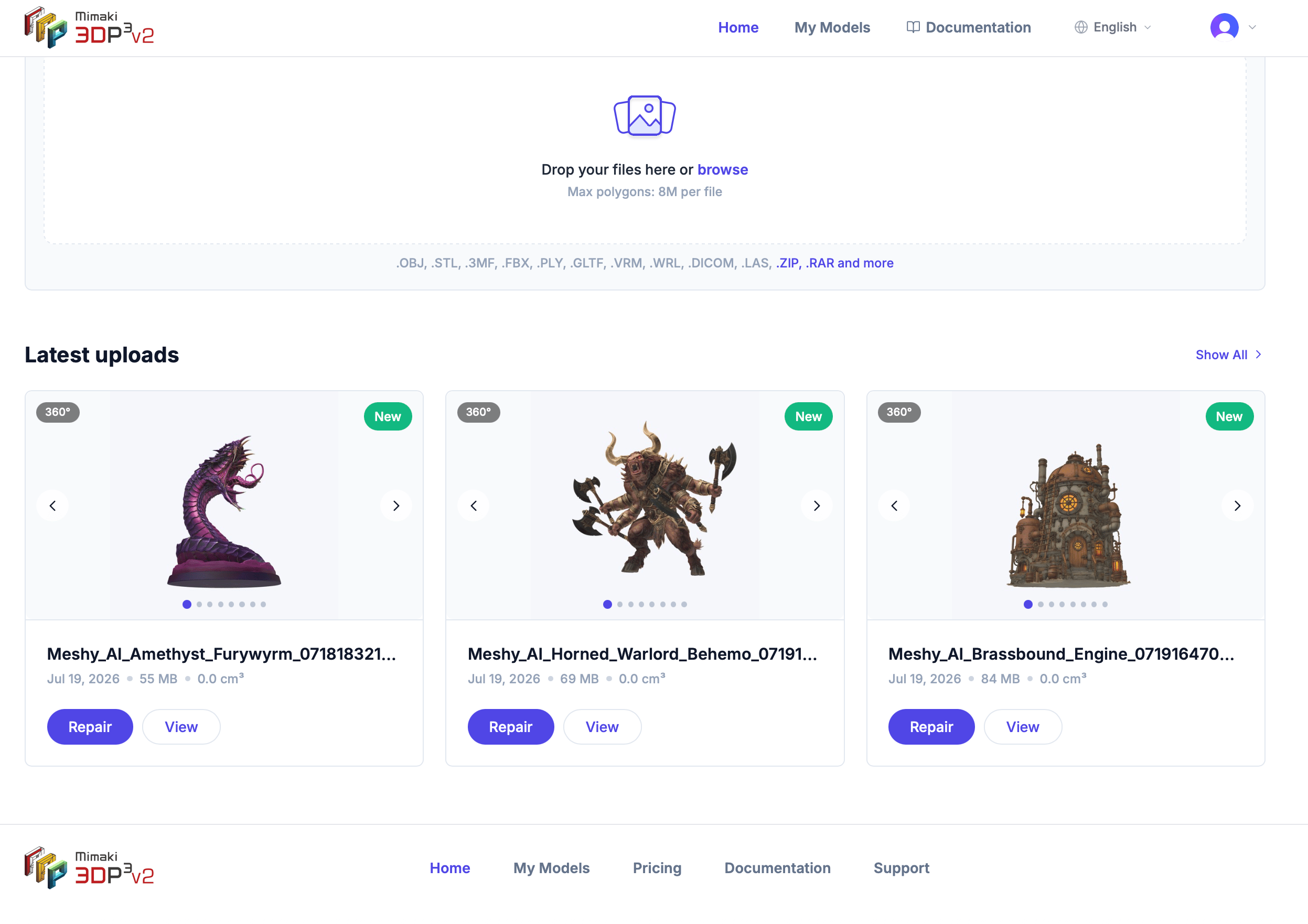 **Unterstützte Formate:** OBJ, STL, 3MF, FBX, PLY, GLTF/GLB, VRM, WRL, DICOM (.dcm), LAS/LAZ. Sie können auch **ZIP**- und **RAR**-Archive hochladen — wir extrahieren die enthaltenen 3D-Dateien automatisch.
Maximale Dateigröße ist **8 Millionen Polygone** pro Datei. Für größere Modelle reduzieren Sie die Polygonanzahl in Ihrer Modellierungssoftware vor dem Hochladen.
**DICOM**-Dateien (medizinische Bildgebung) öffnen nach dem Upload den Dialog **DICOM-Segmentierung**, in dem Sie Gewebedichtebereiche (HU) definieren, um den Scan in separate 3D-Teile zu segmentieren. Dieser Schritt muss abgeschlossen sein, bevor die Analyse ausgeführt wird. **LAS/LAZ**-Dateien (LiDAR-Punktwolken) werden ohne zusätzlichen Konfigurationsschritt direkt hochgeladen. Details unter [Dateien hochladen](/models/uploading-files).
This documentation is built and hosted on [Mintlify](https://mintlify.com), a developer documentation platform.
**Unterstützte Formate:** OBJ, STL, 3MF, FBX, PLY, GLTF/GLB, VRM, WRL, DICOM (.dcm), LAS/LAZ. Sie können auch **ZIP**- und **RAR**-Archive hochladen — wir extrahieren die enthaltenen 3D-Dateien automatisch.
Maximale Dateigröße ist **8 Millionen Polygone** pro Datei. Für größere Modelle reduzieren Sie die Polygonanzahl in Ihrer Modellierungssoftware vor dem Hochladen.
**DICOM**-Dateien (medizinische Bildgebung) öffnen nach dem Upload den Dialog **DICOM-Segmentierung**, in dem Sie Gewebedichtebereiche (HU) definieren, um den Scan in separate 3D-Teile zu segmentieren. Dieser Schritt muss abgeschlossen sein, bevor die Analyse ausgeführt wird. **LAS/LAZ**-Dateien (LiDAR-Punktwolken) werden ohne zusätzlichen Konfigurationsschritt direkt hochgeladen. Details unter [Dateien hochladen](/models/uploading-files).
This documentation is built and hosted on [Mintlify](https://mintlify.com), a developer documentation platform.