> ## Documentation Index
> Fetch the complete documentation index at: https://docs.3dpreppro.com/llms.txt
> Use this file to discover all available pages before exploring further.
# Erstes Modell reparieren
> Beheben Sie häufige 3D-Druckprobleme automatisch
Der Reparaturprozess behebt automatisch häufige Druckprobleme — Löcher, dünne Wände, nicht druckbare Geometrie — und optimiert Ihr Modell für Ihren Drucker.
Klicken Sie auf Ihrer Modellkarte auf der Startseite oder auf der Modelldetailseite auf die Schaltfläche **Reparieren**. Der Reparaturdialog wird geöffnet.
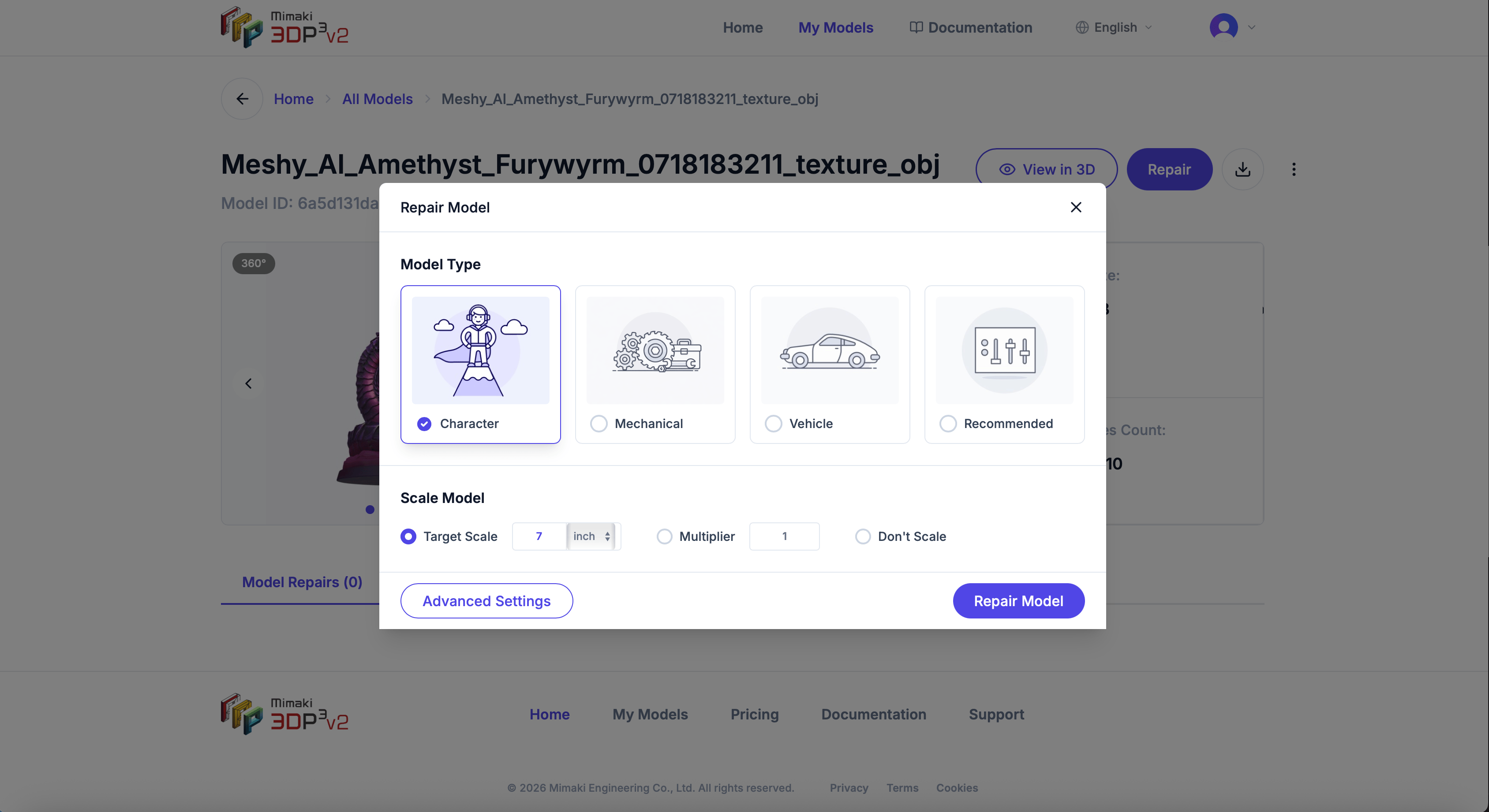 Wählen Sie die Vorlage, die am besten zu Ihrem Modell passt:
* **Charakter** — Figuren, Charaktere, organische Formen
* **Mechanisch** — Ingenieurteile, Halterungen, Funktionsdrucke
* **Fahrzeug** — Autos, Flugzeuge, Fahrzeuge
* **Benutzerdefiniert** — Keine Vorlage, volle Kontrolle über die Einstellungen
Wählen Sie die Größe Ihres Modells:
* **Zielabmessung** — Die längste Seite auf eine bestimmte Größe festlegen (z.B. 6 Zoll)
* **Multiplikator** — Mit einem Faktor skalieren (z.B. 2x für doppelte Größe)
* **Nicht skalieren** — Originalabmessungen beibehalten
Klicken Sie auf **Modell reparieren**. Ein Fortschritts-Overlay zeigt die aktuelle Phase und den Fertigstellungsgrad.
Wählen Sie die Vorlage, die am besten zu Ihrem Modell passt:
* **Charakter** — Figuren, Charaktere, organische Formen
* **Mechanisch** — Ingenieurteile, Halterungen, Funktionsdrucke
* **Fahrzeug** — Autos, Flugzeuge, Fahrzeuge
* **Benutzerdefiniert** — Keine Vorlage, volle Kontrolle über die Einstellungen
Wählen Sie die Größe Ihres Modells:
* **Zielabmessung** — Die längste Seite auf eine bestimmte Größe festlegen (z.B. 6 Zoll)
* **Multiplikator** — Mit einem Faktor skalieren (z.B. 2x für doppelte Größe)
* **Nicht skalieren** — Originalabmessungen beibehalten
Klicken Sie auf **Modell reparieren**. Ein Fortschritts-Overlay zeigt die aktuelle Phase und den Fertigstellungsgrad.
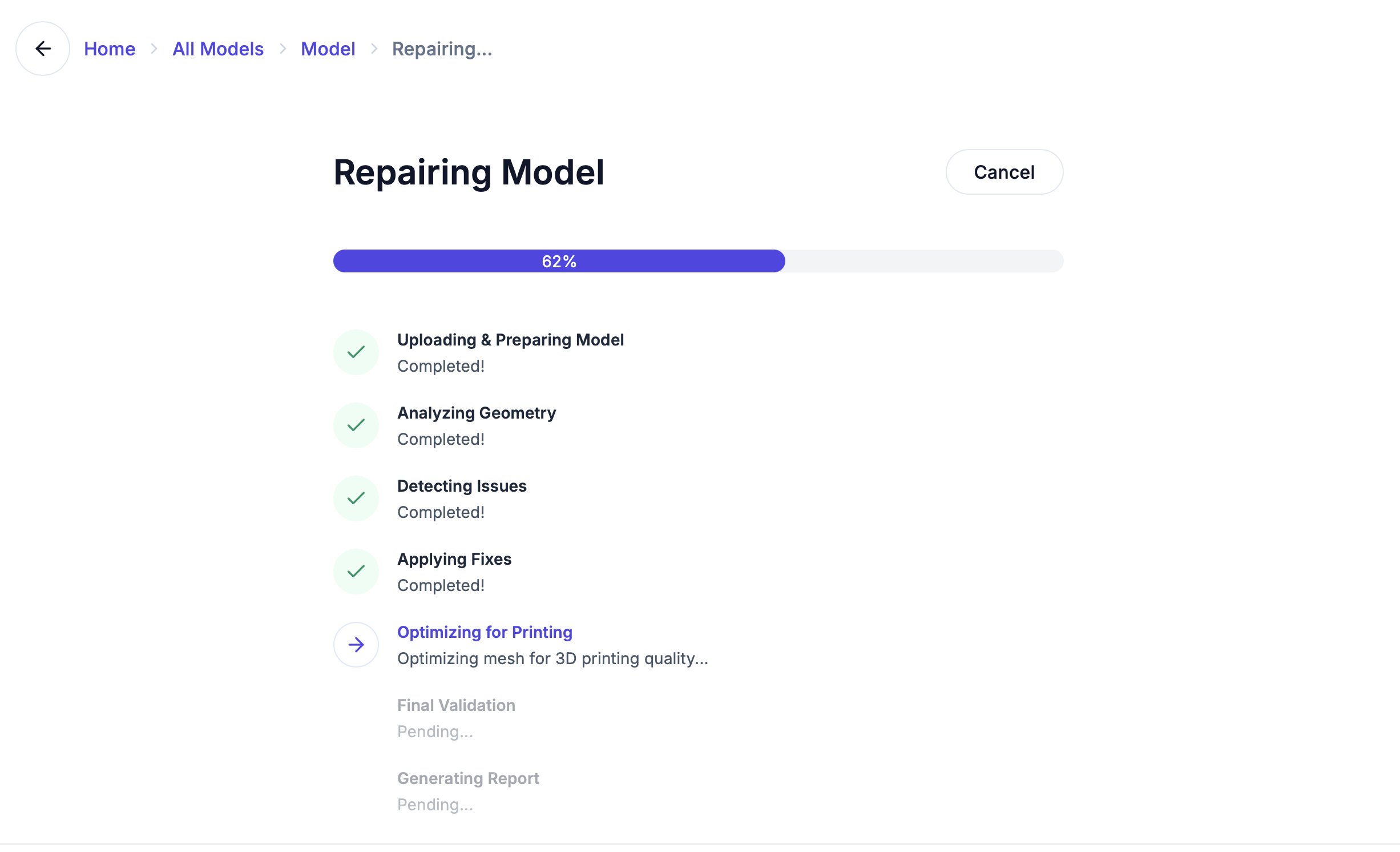 Die Reparaturqualität wird jetzt automatisch festgelegt — jede Reparatur läuft mit maximalen Details, und medizinische DICOM-Scans verwenden eine optimierte Auflösung.
Nach Abschluss der Reparatur gelangen Sie zur Reparaturdetailseite, wo Sie den Reparaturbericht einsehen, Vorher und Nachher vergleichen und Ihr druckfertiges Modell herunterladen können.
Nicht sicher, welche Vorlage Sie verwenden sollen? Beginnen Sie mit **Benutzerdefiniert** — es funktioniert gut für die meisten Modelle. Sie können jederzeit mit anderen Einstellungen erneut reparieren.
Ihre ersten **2 Reparaturen sind kostenlos**. Danach benötigen Sie ein Abonnement. Siehe [Preise und Tarife](/account/plans-and-pricing).
This documentation is built and hosted on [Mintlify](https://mintlify.com), a developer documentation platform.
Die Reparaturqualität wird jetzt automatisch festgelegt — jede Reparatur läuft mit maximalen Details, und medizinische DICOM-Scans verwenden eine optimierte Auflösung.
Nach Abschluss der Reparatur gelangen Sie zur Reparaturdetailseite, wo Sie den Reparaturbericht einsehen, Vorher und Nachher vergleichen und Ihr druckfertiges Modell herunterladen können.
Nicht sicher, welche Vorlage Sie verwenden sollen? Beginnen Sie mit **Benutzerdefiniert** — es funktioniert gut für die meisten Modelle. Sie können jederzeit mit anderen Einstellungen erneut reparieren.
Ihre ersten **2 Reparaturen sind kostenlos**. Danach benötigen Sie ein Abonnement. Siehe [Preise und Tarife](/account/plans-and-pricing).
This documentation is built and hosted on [Mintlify](https://mintlify.com), a developer documentation platform.