> ## Documentation Index
> Fetch the complete documentation index at: https://docs.3dpreppro.com/llms.txt
> Use this file to discover all available pages before exploring further.
# Schnittansicht
> Mit Querschnitten ins Innere Ihres Modells sehen
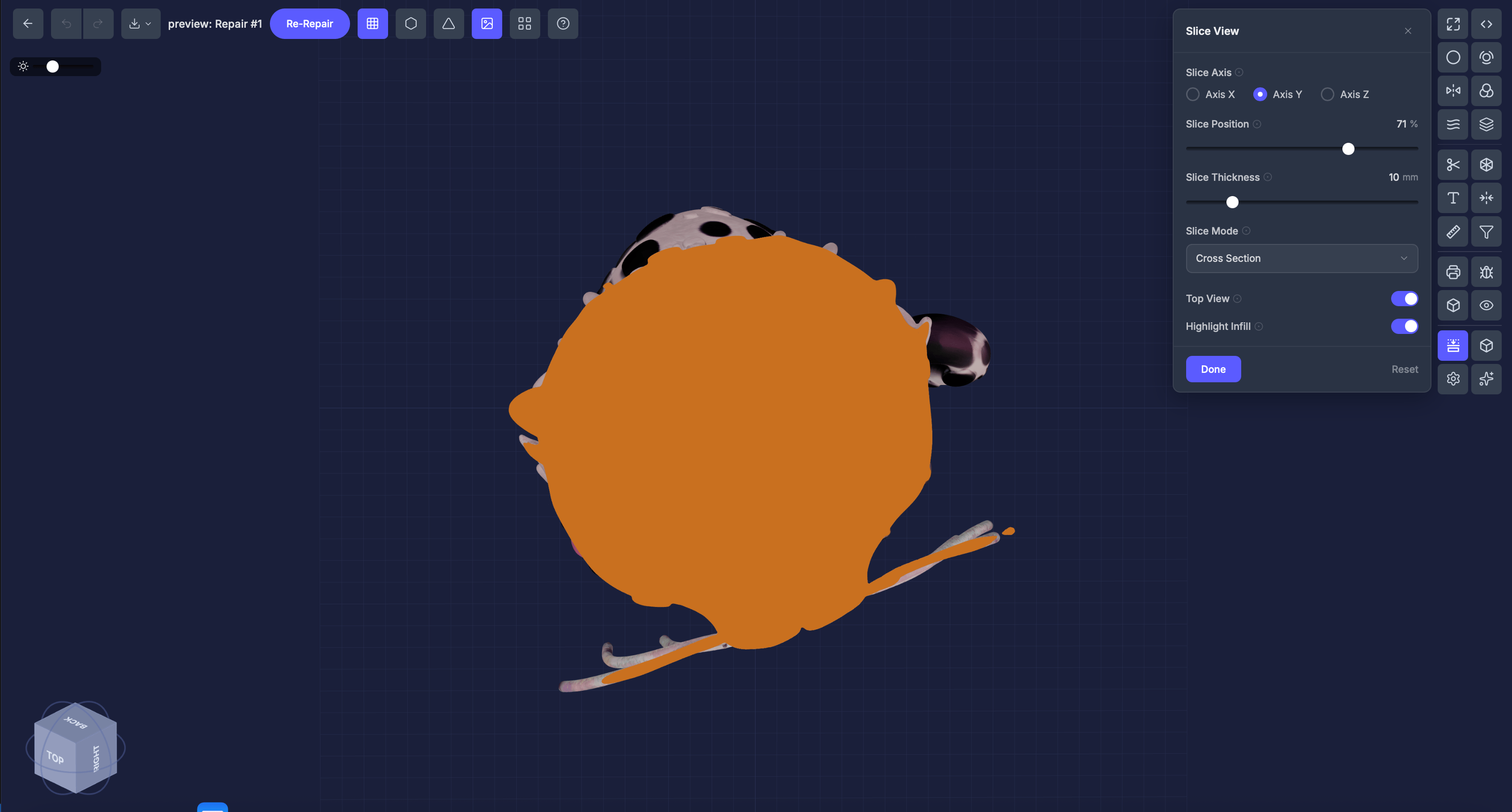 Die Schnittansicht schneidet einen virtuellen Querschnitt durch Ihr Modell, damit Sie die interne Struktur sehen können. Besonders nützlich nach dem Aushöhlen oder Hinzufügen von Gitter-Infill.
## Wann Sie dies verwenden
* Überprüfen, ob die [Aushöhlung](/editor/tools/hollow) eine gleichmäßige Wandstärke erzeugt hat
* Prüfen, ob der [Gitter-Infill](/editor/tools/lattice) im Modellinneren korrekt aussieht
* Interne Geometrie auf unerwartete Merkmale inspizieren
* Visualisieren, wie Ihr Modell beim Slicen für den Druck aussehen wird
## Einstellungen
### Schnittachse
**X**, **Y** oder **Z** — die Richtung, in der geschnitten wird.
### Position
Ziehen Sie den Schieberegler, um die Schnittebene durch das Modell zu bewegen.
### Schnittdicke (mm)
Dicke des sichtbaren Schnitts. Bereich **1–50 mm** (Standard **10**).
### Infill hervorheben
Schalter (standardmäßig aktiviert), der den Querschnitt in Stahlblau einfärbt, damit die Schnittfläche hervorsticht.
## Schritt für Schritt
Klicken Sie auf **Schnittansicht** im Bereich Inspektionswerkzeuge.
Wählen Sie X, Y oder Z.
Bewegen Sie sich durch das Modell, um verschiedene Querschnitte zu inspizieren.
Lassen Sie **Infill hervorheben** aktiviert, um den Querschnitt in Stahlblau einzufärben und die Schnittgrenze klarer zu visualisieren.
## Tipps
* Probieren Sie **alle drei Achsen** aus, um ein vollständiges Bild des Inneren zu erhalten
* Schneiden Sie nach dem Anwenden des Gitters hindurch, um zu überprüfen, ob das Muster das Innere gleichmäßig füllt
* Verwenden Sie dies zusammen mit [Objektinfo](/editor/tools/object-info), um die interne Struktur Ihres Modells zu verstehen
This documentation is built and hosted on [Mintlify](https://mintlify.com), a developer documentation platform.
Die Schnittansicht schneidet einen virtuellen Querschnitt durch Ihr Modell, damit Sie die interne Struktur sehen können. Besonders nützlich nach dem Aushöhlen oder Hinzufügen von Gitter-Infill.
## Wann Sie dies verwenden
* Überprüfen, ob die [Aushöhlung](/editor/tools/hollow) eine gleichmäßige Wandstärke erzeugt hat
* Prüfen, ob der [Gitter-Infill](/editor/tools/lattice) im Modellinneren korrekt aussieht
* Interne Geometrie auf unerwartete Merkmale inspizieren
* Visualisieren, wie Ihr Modell beim Slicen für den Druck aussehen wird
## Einstellungen
### Schnittachse
**X**, **Y** oder **Z** — die Richtung, in der geschnitten wird.
### Position
Ziehen Sie den Schieberegler, um die Schnittebene durch das Modell zu bewegen.
### Schnittdicke (mm)
Dicke des sichtbaren Schnitts. Bereich **1–50 mm** (Standard **10**).
### Infill hervorheben
Schalter (standardmäßig aktiviert), der den Querschnitt in Stahlblau einfärbt, damit die Schnittfläche hervorsticht.
## Schritt für Schritt
Klicken Sie auf **Schnittansicht** im Bereich Inspektionswerkzeuge.
Wählen Sie X, Y oder Z.
Bewegen Sie sich durch das Modell, um verschiedene Querschnitte zu inspizieren.
Lassen Sie **Infill hervorheben** aktiviert, um den Querschnitt in Stahlblau einzufärben und die Schnittgrenze klarer zu visualisieren.
## Tipps
* Probieren Sie **alle drei Achsen** aus, um ein vollständiges Bild des Inneren zu erhalten
* Schneiden Sie nach dem Anwenden des Gitters hindurch, um zu überprüfen, ob das Muster das Innere gleichmäßig füllt
* Verwenden Sie dies zusammen mit [Objektinfo](/editor/tools/object-info), um die interne Struktur Ihres Modells zu verstehen
This documentation is built and hosted on [Mintlify](https://mintlify.com), a developer documentation platform.