> ## Documentation Index
> Fetch the complete documentation index at: https://docs.3dpreppro.com/llms.txt
> Use this file to discover all available pages before exploring further.
# Spiegeln
> Eine gespiegelte Kopie Ihres Modells entlang einer beliebigen Achse erstellen
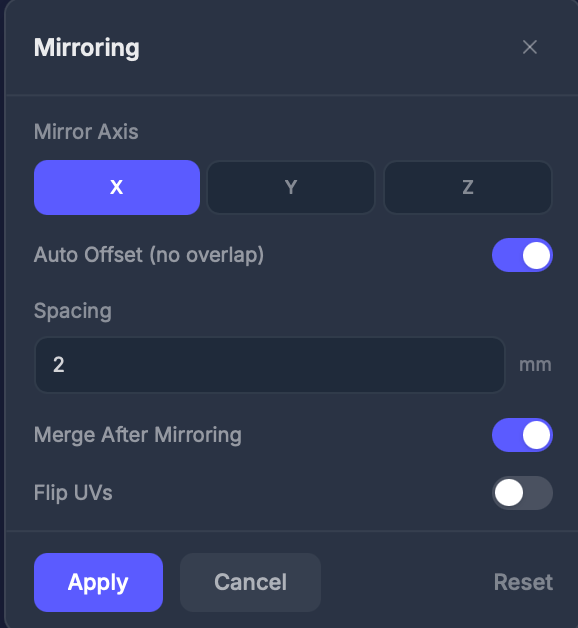 Spiegeln erstellt eine umgekehrte Kopie Ihres Modells entlang einer gewählten Achse und verschmilzt sie optional mit dem Original. Nützlich zum Erstellen symmetrischer Objekte oder zum Duplizieren von Teilen.
## Wann Sie dies verwenden
* Eine Linkshänder-Version aus einem Rechtshänder-Teil erstellen
* Symmetrische Objekte aus einer Hälfte aufbauen
* Ein Modell in die entgegengesetzte Richtung duplizieren
## Einstellungen
### Achse
**X**, **Y** oder **Z** — die Achse, entlang der gespiegelt wird.
### Abstand (mm)
Der Abstand zwischen dem Original und der gespiegelten Kopie. Wenn **Auto-Versatz** aktiviert ist, ist dies der Abstand, der verwendet wird, um zu verhindern, dass sich die beiden Hälften überlappen. Standard: 2.
### Verschmelzen
Schalter (Standard: ein). Kombiniert Original und gespiegelte Kopie zu einem einzigen druckbaren Objekt.
### UVs spiegeln
Schalter (Standard: aus). Spiegelt auch die Texturkoordinaten. Aktivieren Sie dies, wenn die Texturen der gespiegelten Seite falsch aussehen.
## Schritt für Schritt
Klicken Sie auf **Spiegeln** im Bereich Interaktive Werkzeuge.
Wählen Sie X, Y oder Z.
Legen Sie den **Abstand** fest, um den Zwischenraum zwischen dem Original und der gespiegelten Kopie zu steuern.
Klicken Sie auf **Anwenden**, um die Spiegelung zu erstellen.
## Tipps
* **Verschmelzen** erstellt ein einzelnes druckbares Objekt; ohne Verschmelzen erhalten Sie zwei separate Teile
* Aktivieren Sie **UVs spiegeln**, wenn Text oder asymmetrische Muster auf der gespiegelten Hälfte verkehrt herum erscheinen
This documentation is built and hosted on [Mintlify](https://mintlify.com), a developer documentation platform.
Spiegeln erstellt eine umgekehrte Kopie Ihres Modells entlang einer gewählten Achse und verschmilzt sie optional mit dem Original. Nützlich zum Erstellen symmetrischer Objekte oder zum Duplizieren von Teilen.
## Wann Sie dies verwenden
* Eine Linkshänder-Version aus einem Rechtshänder-Teil erstellen
* Symmetrische Objekte aus einer Hälfte aufbauen
* Ein Modell in die entgegengesetzte Richtung duplizieren
## Einstellungen
### Achse
**X**, **Y** oder **Z** — die Achse, entlang der gespiegelt wird.
### Abstand (mm)
Der Abstand zwischen dem Original und der gespiegelten Kopie. Wenn **Auto-Versatz** aktiviert ist, ist dies der Abstand, der verwendet wird, um zu verhindern, dass sich die beiden Hälften überlappen. Standard: 2.
### Verschmelzen
Schalter (Standard: ein). Kombiniert Original und gespiegelte Kopie zu einem einzigen druckbaren Objekt.
### UVs spiegeln
Schalter (Standard: aus). Spiegelt auch die Texturkoordinaten. Aktivieren Sie dies, wenn die Texturen der gespiegelten Seite falsch aussehen.
## Schritt für Schritt
Klicken Sie auf **Spiegeln** im Bereich Interaktive Werkzeuge.
Wählen Sie X, Y oder Z.
Legen Sie den **Abstand** fest, um den Zwischenraum zwischen dem Original und der gespiegelten Kopie zu steuern.
Klicken Sie auf **Anwenden**, um die Spiegelung zu erstellen.
## Tipps
* **Verschmelzen** erstellt ein einzelnes druckbares Objekt; ohne Verschmelzen erhalten Sie zwei separate Teile
* Aktivieren Sie **UVs spiegeln**, wenn Text oder asymmetrische Muster auf der gespiegelten Hälfte verkehrt herum erscheinen
This documentation is built and hosted on [Mintlify](https://mintlify.com), a developer documentation platform.