> ## Documentation Index
> Fetch the complete documentation index at: https://docs.3dpreppro.com/llms.txt
> Use this file to discover all available pages before exploring further.
# Beschriftung
> Text oder Markierungen auf die Oberfläche Ihres Modells hinzufügen
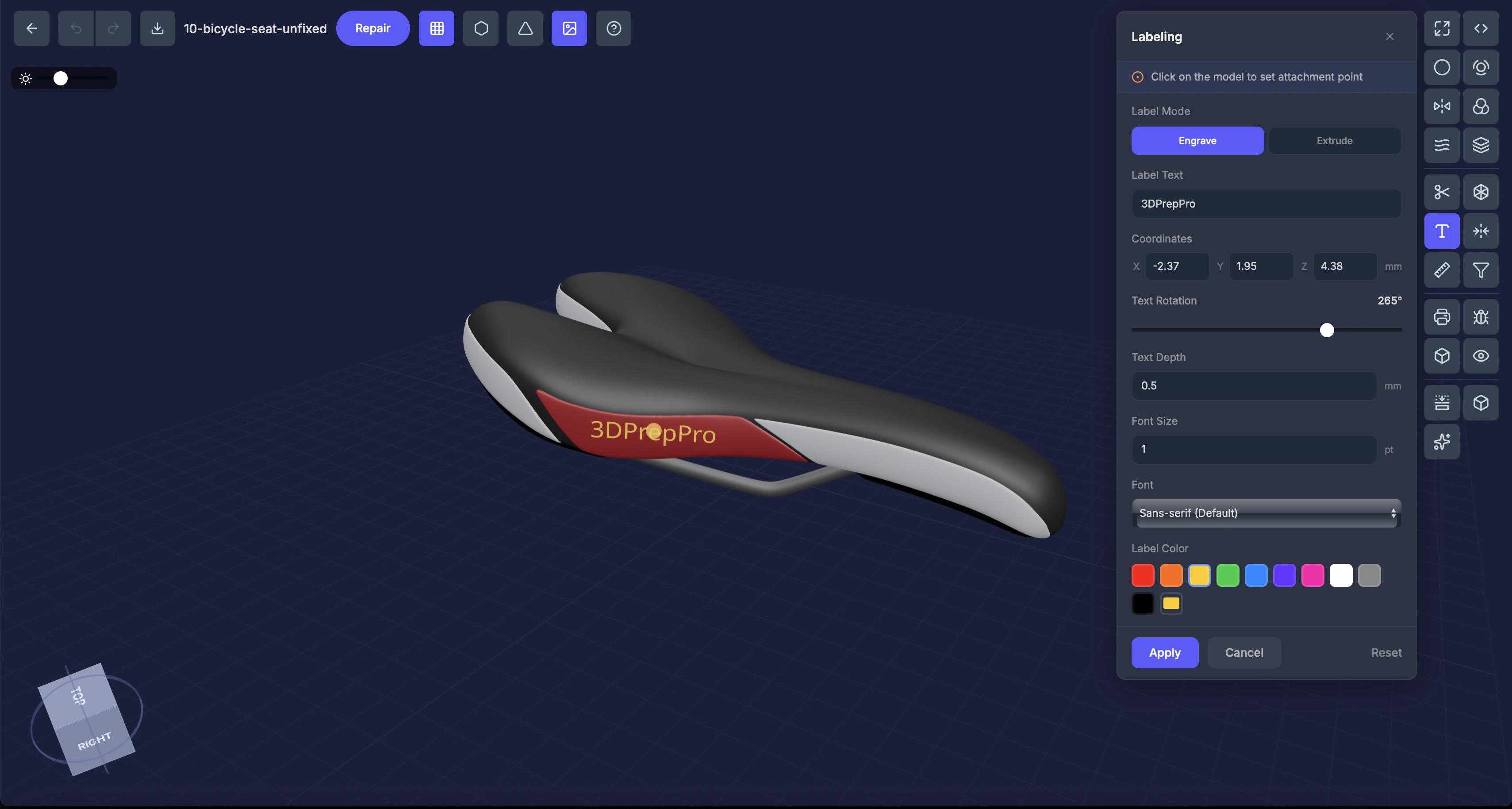 Beschriftung ermöglicht es Ihnen, Text direkt auf die Oberfläche Ihres Modells zu gravieren oder zu erhöhen. Verwenden Sie es für Branding, Teilenummern, Namen oder beliebigen Text, der physisch gedruckt werden soll.
## Wann Sie dies verwenden
* Einen Namen auf den Sockel einer Figur setzen
* Eine Seriennummer oder Version auf ein Teil bringen
* Branding oder Logo-Platzierung
* Individueller Text auf Geschenken oder personalisierten Drucken
## Einstellungen
### Modus
* **Gravieren** — Schneidet Text in die Oberfläche (vertieft)
* **Erhöhen** — Hebt Text über die Oberfläche (hervorstehend)
### Text
Der Text, der dem Modell hinzugefügt werden soll.
### Position (X, Y, Z)
Klicken Sie auf das Modell, um die Beschriftung zu platzieren, oder geben Sie Koordinaten manuell ein. Ein Fadenkreuz erscheint für präzise Platzierung.
### Rotation (0–360°)
Winkel des Textes auf der Oberfläche.
### Tiefe (mm)
Wie tief die Gravur schneidet oder wie weit der Text hervorsteht.
### Schriftgröße (Punkte)
Größe des Textes.
### Schriftart
Standard, Serifen oder Festbreitenschrift.
### Farbe
Materialfarbe für die Beschriftungsgeometrie.
## Schritt für Schritt
Klicken Sie auf **Beschriftung** im Bereich Interaktive Werkzeuge.
Wählen Sie, wie der Text erscheinen soll.
Geben Sie den Text in das Eingabefeld ein.
Klicken Sie dorthin, wo die Beschriftung platziert werden soll. Ein Fadenkreuz-Cursor hilft bei der Positionierung.
Feinabstimmung von Rotation, Tiefe und Größe. Klicken Sie auf **Anwenden**.
## Tipps
* **Gravieren** funktioniert besser auf gekrümmten Oberflächen
* Erhöhen Sie bei sehr kleinem Text die Tiefe, um sicherzustellen, dass er nach dem Drucken sichtbar ist
* Eine Vorschau erscheint vor dem Anwenden, sodass Sie nach Bedarf neu positionieren können
This documentation is built and hosted on [Mintlify](https://mintlify.com), a developer documentation platform.
Beschriftung ermöglicht es Ihnen, Text direkt auf die Oberfläche Ihres Modells zu gravieren oder zu erhöhen. Verwenden Sie es für Branding, Teilenummern, Namen oder beliebigen Text, der physisch gedruckt werden soll.
## Wann Sie dies verwenden
* Einen Namen auf den Sockel einer Figur setzen
* Eine Seriennummer oder Version auf ein Teil bringen
* Branding oder Logo-Platzierung
* Individueller Text auf Geschenken oder personalisierten Drucken
## Einstellungen
### Modus
* **Gravieren** — Schneidet Text in die Oberfläche (vertieft)
* **Erhöhen** — Hebt Text über die Oberfläche (hervorstehend)
### Text
Der Text, der dem Modell hinzugefügt werden soll.
### Position (X, Y, Z)
Klicken Sie auf das Modell, um die Beschriftung zu platzieren, oder geben Sie Koordinaten manuell ein. Ein Fadenkreuz erscheint für präzise Platzierung.
### Rotation (0–360°)
Winkel des Textes auf der Oberfläche.
### Tiefe (mm)
Wie tief die Gravur schneidet oder wie weit der Text hervorsteht.
### Schriftgröße (Punkte)
Größe des Textes.
### Schriftart
Standard, Serifen oder Festbreitenschrift.
### Farbe
Materialfarbe für die Beschriftungsgeometrie.
## Schritt für Schritt
Klicken Sie auf **Beschriftung** im Bereich Interaktive Werkzeuge.
Wählen Sie, wie der Text erscheinen soll.
Geben Sie den Text in das Eingabefeld ein.
Klicken Sie dorthin, wo die Beschriftung platziert werden soll. Ein Fadenkreuz-Cursor hilft bei der Positionierung.
Feinabstimmung von Rotation, Tiefe und Größe. Klicken Sie auf **Anwenden**.
## Tipps
* **Gravieren** funktioniert besser auf gekrümmten Oberflächen
* Erhöhen Sie bei sehr kleinem Text die Tiefe, um sicherzustellen, dass er nach dem Drucken sichtbar ist
* Eine Vorschau erscheint vor dem Anwenden, sodass Sie nach Bedarf neu positionieren können
This documentation is built and hosted on [Mintlify](https://mintlify.com), a developer documentation platform.