> ## Documentation Index
> Fetch the complete documentation index at: https://docs.3dpreppro.com/llms.txt
> Use this file to discover all available pages before exploring further.
# Werkzeugleisten-Layout
> Die drei Werkzeuggruppen verstehen
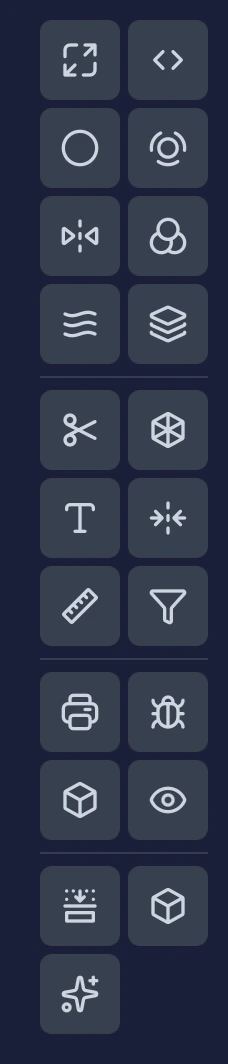 Die Werkzeugleiste auf der rechten Seite des Editors organisiert 18 Werkzeuge in drei Gruppen, getrennt durch Trennlinien — 8 Pipeline-Werkzeuge, 6 interaktive Werkzeuge und 4 Inspektionswerkzeuge. Eine abschließende Trennlinie trennt eine untere Reihe mit Schnellaktionen ab: Schnittansicht, Details und Reparatureinstellungen (nur beim Anpassen einer Reparatur sichtbar).
## Pipeline-Werkzeuge (oben)
Diese Einstellungen beeinflussen den **Reparaturprozess**. Passen Sie sie vor dem Starten einer Reparatur an.
| Werkzeug | Was es macht |
| - | - |
| [Skalierung](/editor/tools/scale) | Modell in der Größe anpassen |
| [Wandstärke](/editor/tools/thickness) | Mindestwandstärke festlegen |
| [Aushöhlung](/editor/tools/hollow) | Hohlen Innenraum erzeugen |
| [Löcher schließen](/editor/tools/close-holes) | Lücken und Öffnungen füllen |
| [Transparentes entfernen](/editor/tools/cut-transparent) | Unsichtbare Oberflächen entfernen |
| [Farben](/editor/tools/colors) | Texturverarbeitung konfigurieren |
| [Glätten](/editor/tools/smooth) | Oberflächenglättung während der Reparatur |
| [Ziel-Polygonanzahl](/editor/tools/target-faces) | Polygonanzahl steuern |
## Interaktive Werkzeuge (Mitte)
Diese Werkzeuge **verändern Ihr Modell direkt**. Verwenden Sie sie nach der Reparatur für zusätzliche Änderungen.
| Werkzeug | Was es macht |
| - | - |
| [Schneiden](/editor/tools/cut) | In Teile schneiden mit optionalen Verbindungsstücken |
| [Gitter](/editor/tools/lattice) | Infill-Strukturen erzeugen |
| [Beschriftung](/editor/tools/label) | Text auf die Oberfläche setzen |
| [Spiegeln](/editor/tools/mirror) | Gespiegelte Kopie erstellen |
| [Messen](/editor/tools/measure) | Abstände messen |
| [Kleine Teile entfernen](/editor/tools/remove-small-parts) | Schwebende Fragmente bereinigen |
## Inspektionswerkzeuge (unten)
Diese Werkzeuge helfen Ihnen, Ihr Modell zu **analysieren und visualisieren**, ohne es zu verändern.
| Werkzeug | Was es macht |
| - | - |
| [Validieren](/editor/tools/validate) | Druckbarkeitsanalyse |
| [Fehler](/editor/tools/errors) | Netzqualitätsbericht |
| [Objektinfo](/editor/tools/object-info) | Abmessungen und Statistiken |
| [360°-Ansicht](/editor/tools/360-view) | Beleuchtungs- und Anzeigeoptionen |
## Untere Reihe
Durch eine abschließende Trennlinie abgetrennt, handelt es sich hierbei um Schnellaktionen statt um eine Werkzeuggruppe.
| Aktion | Was es macht |
| - | - |
| [Schnittansicht](/editor/tools/slice-view) | Querschnittsvisualisierung |
| Details | Modellabmessungen und Reparaturdetails |
| Reparatureinstellungen | Die für die aktuelle Reparatur verwendeten Einstellungen überprüfen — erscheint nur beim Anpassen einer Reparatur |
## Visuelle Indikatoren
* **Blaue Hervorhebung** — Das aktuell aktive Werkzeug
* **Blauer Punkt** — Ein Werkzeug, dessen Einstellungen gegenüber den Standardwerten angepasst wurden
* **Abgedunkelt** — Nur Gitter wird abgedunkelt, und nur wenn das geladene Modell die Ausgabe eines anderen Werkzeugs ist (ein Schnitt-, Spiegel- oder Beschriftungsergebnis). Gitter kann auf das ursprüngliche oder ein repariertes Modell angewendet werden; jedes andere Werkzeug funktioniert mit jedem Modell, repariert oder nicht.
This documentation is built and hosted on [Mintlify](https://mintlify.com), a developer documentation platform.
Die Werkzeugleiste auf der rechten Seite des Editors organisiert 18 Werkzeuge in drei Gruppen, getrennt durch Trennlinien — 8 Pipeline-Werkzeuge, 6 interaktive Werkzeuge und 4 Inspektionswerkzeuge. Eine abschließende Trennlinie trennt eine untere Reihe mit Schnellaktionen ab: Schnittansicht, Details und Reparatureinstellungen (nur beim Anpassen einer Reparatur sichtbar).
## Pipeline-Werkzeuge (oben)
Diese Einstellungen beeinflussen den **Reparaturprozess**. Passen Sie sie vor dem Starten einer Reparatur an.
| Werkzeug | Was es macht |
| - | - |
| [Skalierung](/editor/tools/scale) | Modell in der Größe anpassen |
| [Wandstärke](/editor/tools/thickness) | Mindestwandstärke festlegen |
| [Aushöhlung](/editor/tools/hollow) | Hohlen Innenraum erzeugen |
| [Löcher schließen](/editor/tools/close-holes) | Lücken und Öffnungen füllen |
| [Transparentes entfernen](/editor/tools/cut-transparent) | Unsichtbare Oberflächen entfernen |
| [Farben](/editor/tools/colors) | Texturverarbeitung konfigurieren |
| [Glätten](/editor/tools/smooth) | Oberflächenglättung während der Reparatur |
| [Ziel-Polygonanzahl](/editor/tools/target-faces) | Polygonanzahl steuern |
## Interaktive Werkzeuge (Mitte)
Diese Werkzeuge **verändern Ihr Modell direkt**. Verwenden Sie sie nach der Reparatur für zusätzliche Änderungen.
| Werkzeug | Was es macht |
| - | - |
| [Schneiden](/editor/tools/cut) | In Teile schneiden mit optionalen Verbindungsstücken |
| [Gitter](/editor/tools/lattice) | Infill-Strukturen erzeugen |
| [Beschriftung](/editor/tools/label) | Text auf die Oberfläche setzen |
| [Spiegeln](/editor/tools/mirror) | Gespiegelte Kopie erstellen |
| [Messen](/editor/tools/measure) | Abstände messen |
| [Kleine Teile entfernen](/editor/tools/remove-small-parts) | Schwebende Fragmente bereinigen |
## Inspektionswerkzeuge (unten)
Diese Werkzeuge helfen Ihnen, Ihr Modell zu **analysieren und visualisieren**, ohne es zu verändern.
| Werkzeug | Was es macht |
| - | - |
| [Validieren](/editor/tools/validate) | Druckbarkeitsanalyse |
| [Fehler](/editor/tools/errors) | Netzqualitätsbericht |
| [Objektinfo](/editor/tools/object-info) | Abmessungen und Statistiken |
| [360°-Ansicht](/editor/tools/360-view) | Beleuchtungs- und Anzeigeoptionen |
## Untere Reihe
Durch eine abschließende Trennlinie abgetrennt, handelt es sich hierbei um Schnellaktionen statt um eine Werkzeuggruppe.
| Aktion | Was es macht |
| - | - |
| [Schnittansicht](/editor/tools/slice-view) | Querschnittsvisualisierung |
| Details | Modellabmessungen und Reparaturdetails |
| Reparatureinstellungen | Die für die aktuelle Reparatur verwendeten Einstellungen überprüfen — erscheint nur beim Anpassen einer Reparatur |
## Visuelle Indikatoren
* **Blaue Hervorhebung** — Das aktuell aktive Werkzeug
* **Blauer Punkt** — Ein Werkzeug, dessen Einstellungen gegenüber den Standardwerten angepasst wurden
* **Abgedunkelt** — Nur Gitter wird abgedunkelt, und nur wenn das geladene Modell die Ausgabe eines anderen Werkzeugs ist (ein Schnitt-, Spiegel- oder Beschriftungsergebnis). Gitter kann auf das ursprüngliche oder ein repariertes Modell angewendet werden; jedes andere Werkzeug funktioniert mit jedem Modell, repariert oder nicht.
This documentation is built and hosted on [Mintlify](https://mintlify.com), a developer documentation platform.