> ## Documentation Index
> Fetch the complete documentation index at: https://docs.3dpreppro.com/llms.txt
> Use this file to discover all available pages before exploring further.
# Editor-Übersicht
> Ihr All-in-One-Arbeitsbereich zum Anzeigen und Bearbeiten von 3D-Modellen
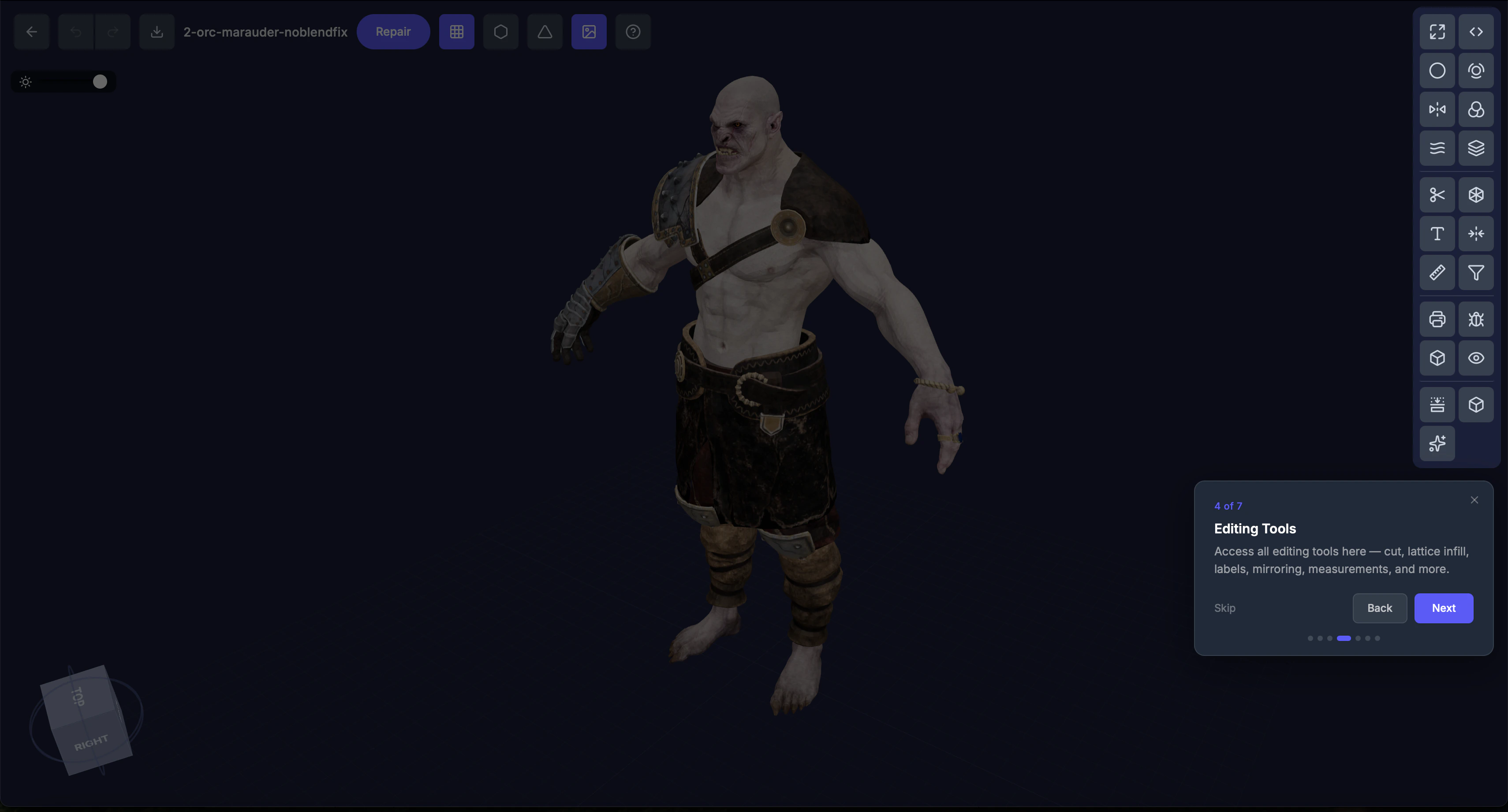 Der 3D-Editor ist der Ort, an dem Sie Ihr Modell inspizieren, bearbeiten und für den Druck vorbereiten. Er kombiniert einen leistungsstarken 3D-Viewer mit einem vollständigen Satz an Bearbeitungs- und Inspektionswerkzeugen.
## Layout
* **Kopfleiste** — Modellname, Zurück-Button und Dateiinformationen
* **3D-Ansichtsfenster** — Der Hauptbereich, in dem Ihr Modell angezeigt wird. Drehen, verschieben und zoomen Sie, um es aus jedem Winkel zu inspizieren.
* **Werkzeugleiste** — Rechte Seite, in drei Gruppen organisiert: [Pipeline-Werkzeuge](/editor/toolbar-layout), [Interaktive Werkzeuge](/editor/toolbar-layout) und [Inspektionswerkzeuge](/editor/toolbar-layout)
* **Einstellungspanel** — Öffnet sich rechts, wenn Sie ein Werkzeug auswählen. Konfigurieren Sie hier die Optionen.
## So öffnen Sie den Editor
Klicken Sie auf **In 3D anzeigen** auf einer beliebigen Modelldetail- oder Reparaturdetailseite. Der Editor lädt Ihr Modell im Ansichtsfenster.
## Arbeiten mit Werkzeugen
1. Klicken Sie auf ein **Werkzeugsymbol** in der Werkzeugleiste — das Einstellungspanel öffnet sich rechts
2. **Passen Sie die Einstellungen** mit Schiebereglern, Eingabefeldern und Schaltern an
3. **Wenden Sie** das Werkzeug an (bei interaktiven Werkzeugen) oder die Einstellungen werden für die nächste Reparatur übernommen (bei Pipeline-Werkzeugen)
Das aktive Werkzeugsymbol wird blau hervorgehoben. Ein kleiner blauer Punkt auf einem Werkzeugsymbol bedeutet, dass Sie dessen Einstellungen gegenüber den Standardwerten angepasst haben.
Alle interaktiven Werkzeuge funktionieren mit unreparierten Modellen. Die einzige Ausnahme ist **Gitter**, das abgedunkelt wird, wenn das aktuelle Modell die Ausgabe eines anderen interaktiven Werkzeugs ist — es kann nur auf das ursprüngliche Modell oder eine Reparaturausgabe angewendet werden. Gitter ist außerdem für Modelle nicht verfügbar, die auf der längsten Achse größer als 635 mm (25 in) sind.
Nicht sicher, wo Sie anfangen sollen? Führen Sie [Validieren](/editor/tools/validate) aus, um zu prüfen, ob Ihr Modell druckbereit ist, und beheben Sie dann mit den Reparaturwerkzeugen alle gemeldeten Probleme.
This documentation is built and hosted on [Mintlify](https://mintlify.com), a developer documentation platform.
Der 3D-Editor ist der Ort, an dem Sie Ihr Modell inspizieren, bearbeiten und für den Druck vorbereiten. Er kombiniert einen leistungsstarken 3D-Viewer mit einem vollständigen Satz an Bearbeitungs- und Inspektionswerkzeugen.
## Layout
* **Kopfleiste** — Modellname, Zurück-Button und Dateiinformationen
* **3D-Ansichtsfenster** — Der Hauptbereich, in dem Ihr Modell angezeigt wird. Drehen, verschieben und zoomen Sie, um es aus jedem Winkel zu inspizieren.
* **Werkzeugleiste** — Rechte Seite, in drei Gruppen organisiert: [Pipeline-Werkzeuge](/editor/toolbar-layout), [Interaktive Werkzeuge](/editor/toolbar-layout) und [Inspektionswerkzeuge](/editor/toolbar-layout)
* **Einstellungspanel** — Öffnet sich rechts, wenn Sie ein Werkzeug auswählen. Konfigurieren Sie hier die Optionen.
## So öffnen Sie den Editor
Klicken Sie auf **In 3D anzeigen** auf einer beliebigen Modelldetail- oder Reparaturdetailseite. Der Editor lädt Ihr Modell im Ansichtsfenster.
## Arbeiten mit Werkzeugen
1. Klicken Sie auf ein **Werkzeugsymbol** in der Werkzeugleiste — das Einstellungspanel öffnet sich rechts
2. **Passen Sie die Einstellungen** mit Schiebereglern, Eingabefeldern und Schaltern an
3. **Wenden Sie** das Werkzeug an (bei interaktiven Werkzeugen) oder die Einstellungen werden für die nächste Reparatur übernommen (bei Pipeline-Werkzeugen)
Das aktive Werkzeugsymbol wird blau hervorgehoben. Ein kleiner blauer Punkt auf einem Werkzeugsymbol bedeutet, dass Sie dessen Einstellungen gegenüber den Standardwerten angepasst haben.
Alle interaktiven Werkzeuge funktionieren mit unreparierten Modellen. Die einzige Ausnahme ist **Gitter**, das abgedunkelt wird, wenn das aktuelle Modell die Ausgabe eines anderen interaktiven Werkzeugs ist — es kann nur auf das ursprüngliche Modell oder eine Reparaturausgabe angewendet werden. Gitter ist außerdem für Modelle nicht verfügbar, die auf der längsten Achse größer als 635 mm (25 in) sind.
Nicht sicher, wo Sie anfangen sollen? Führen Sie [Validieren](/editor/tools/validate) aus, um zu prüfen, ob Ihr Modell druckbereit ist, und beheben Sie dann mit den Reparaturwerkzeugen alle gemeldeten Probleme.
This documentation is built and hosted on [Mintlify](https://mintlify.com), a developer documentation platform.