> ## Documentation Index
> Fetch the complete documentation index at: https://docs.3dpreppro.com/llms.txt
> Use this file to discover all available pages before exploring further.
# Profileinstellungen
> Name, E-Mail, Passwort und Profilfoto verwalten
Greifen Sie auf Ihre Profileinstellungen zu, indem Sie oben rechts auf Ihren Namen klicken und **Einstellungen** wählen.
 ## Name bearbeiten
Aktualisieren Sie Ihren Vor- und Nachnamen im Bereich Profil bearbeiten. Klicken Sie auf **Speichern** zur Bestätigung.
## Profilfoto
* Klicken Sie auf Ihr aktuelles Foto (oder den Platzhalter), um ein neues Bild hochzuladen
* Klicken Sie auf **Löschen**, um Ihr Foto zu entfernen und den Standard-Avatar zu verwenden
## E-Mail ändern
Das Ändern Ihrer E-Mail ist ein dreistufiger Verifizierungsprozess:
Geben Sie Ihre neue E-Mail-Adresse im Bereich E-Mail ändern ein.
Ein Bestätigungscode wird an Ihre neue E-Mail gesendet. Geben Sie den Code zur Bestätigung ein.
Nach der Verifizierung wird die neue E-Mail Ihre primäre E-Mail für Anmeldung und Benachrichtigungen.
## Passwort ändern
Geben Sie Ihr aktuelles Passwort ein, dann Ihr neues Passwort zweimal zur Bestätigung. Klicken Sie auf **Passwort aktualisieren**.
## Abonnementverwaltung
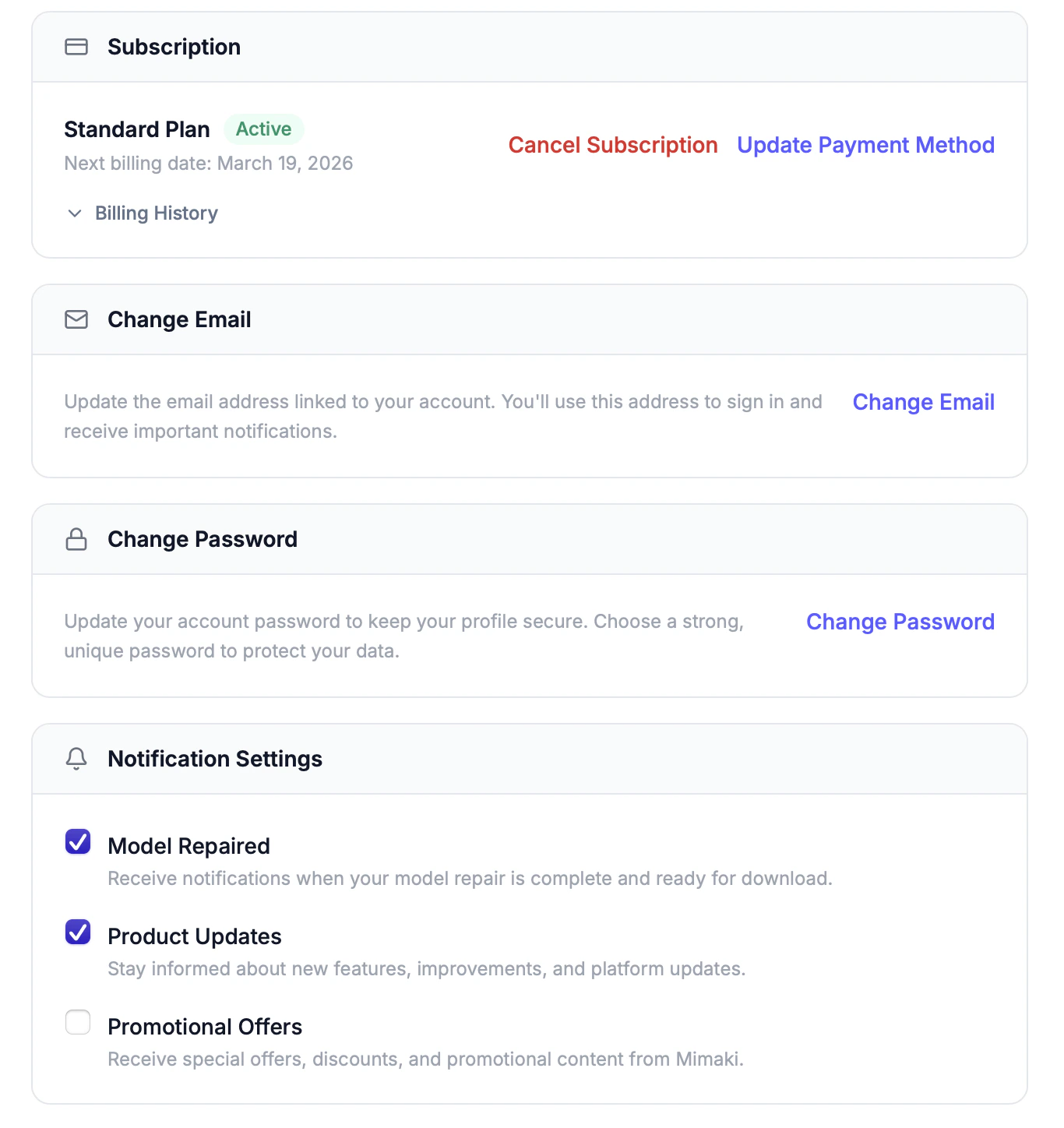
Der Abonnementbereich zeigt:
* Ihren aktuellen Tarifnamen und Status (aktiv, Testphase, gekündigt)
* Verbleibende Tage Ihrer Testphase (falls zutreffend)
* Nächstes Abrechnungsdatum
* **Zahlungsmethode aktualisieren** — öffnet ein sicheres Stripe-Formular zum Speichern einer neuen Karte
* **Abonnement kündigen** — kündigt zum Ende des aktuellen Abrechnungszeitraums (Zugang bleibt bis dahin erhalten)
* **Reaktivieren** — falls gekündigt, vor Periodenende reaktivieren, um ohne Unterbrechung fortzufahren
## Rechnungshistorie
Eine Tabelle mit allen Abrechnungsereignissen: Abonnement erstellt, Zahlungen, Fehlschläge, Kündigungen und Reaktivierungen. Jeder Eintrag zeigt Datum und Betrag. Bei Zahlungseinträgen klicken Sie auf den Link **Beleg**, um die Rechnung oder den Beleg herunterzuladen.
## Konto löschen
Die Kontolöschung ist dauerhaft und kann nicht rückgängig gemacht werden. Alle Ihre Modelle, Reparaturen und Einstellungen werden unwiderruflich gelöscht.
Um Ihr Konto zu löschen, scrollen Sie zum Ende der Einstellungsseite und klicken Sie auf **Konto löschen**. Sie werden aufgefordert, „Löschen" einzugeben, um zu bestätigen.
This documentation is built and hosted on [Mintlify](https://mintlify.com), a developer documentation platform.
## Name bearbeiten
Aktualisieren Sie Ihren Vor- und Nachnamen im Bereich Profil bearbeiten. Klicken Sie auf **Speichern** zur Bestätigung.
## Profilfoto
* Klicken Sie auf Ihr aktuelles Foto (oder den Platzhalter), um ein neues Bild hochzuladen
* Klicken Sie auf **Löschen**, um Ihr Foto zu entfernen und den Standard-Avatar zu verwenden
## E-Mail ändern
Das Ändern Ihrer E-Mail ist ein dreistufiger Verifizierungsprozess:
Geben Sie Ihre neue E-Mail-Adresse im Bereich E-Mail ändern ein.
Ein Bestätigungscode wird an Ihre neue E-Mail gesendet. Geben Sie den Code zur Bestätigung ein.
Nach der Verifizierung wird die neue E-Mail Ihre primäre E-Mail für Anmeldung und Benachrichtigungen.
## Passwort ändern
Geben Sie Ihr aktuelles Passwort ein, dann Ihr neues Passwort zweimal zur Bestätigung. Klicken Sie auf **Passwort aktualisieren**.
## Abonnementverwaltung
Der Abonnementbereich zeigt:
* Ihren aktuellen Tarifnamen und Status (aktiv, Testphase, gekündigt)
* Verbleibende Tage Ihrer Testphase (falls zutreffend)
* Nächstes Abrechnungsdatum
* **Zahlungsmethode aktualisieren** — öffnet ein sicheres Stripe-Formular zum Speichern einer neuen Karte
* **Abonnement kündigen** — kündigt zum Ende des aktuellen Abrechnungszeitraums (Zugang bleibt bis dahin erhalten)
* **Reaktivieren** — falls gekündigt, vor Periodenende reaktivieren, um ohne Unterbrechung fortzufahren
## Rechnungshistorie
Eine Tabelle mit allen Abrechnungsereignissen: Abonnement erstellt, Zahlungen, Fehlschläge, Kündigungen und Reaktivierungen. Jeder Eintrag zeigt Datum und Betrag. Bei Zahlungseinträgen klicken Sie auf den Link **Beleg**, um die Rechnung oder den Beleg herunterzuladen.
## Konto löschen
Die Kontolöschung ist dauerhaft und kann nicht rückgängig gemacht werden. Alle Ihre Modelle, Reparaturen und Einstellungen werden unwiderruflich gelöscht.
Um Ihr Konto zu löschen, scrollen Sie zum Ende der Einstellungsseite und klicken Sie auf **Konto löschen**. Sie werden aufgefordert, „Löschen" einzugeben, um zu bestätigen.
This documentation is built and hosted on [Mintlify](https://mintlify.com), a developer documentation platform.